Android Studio 다운로드
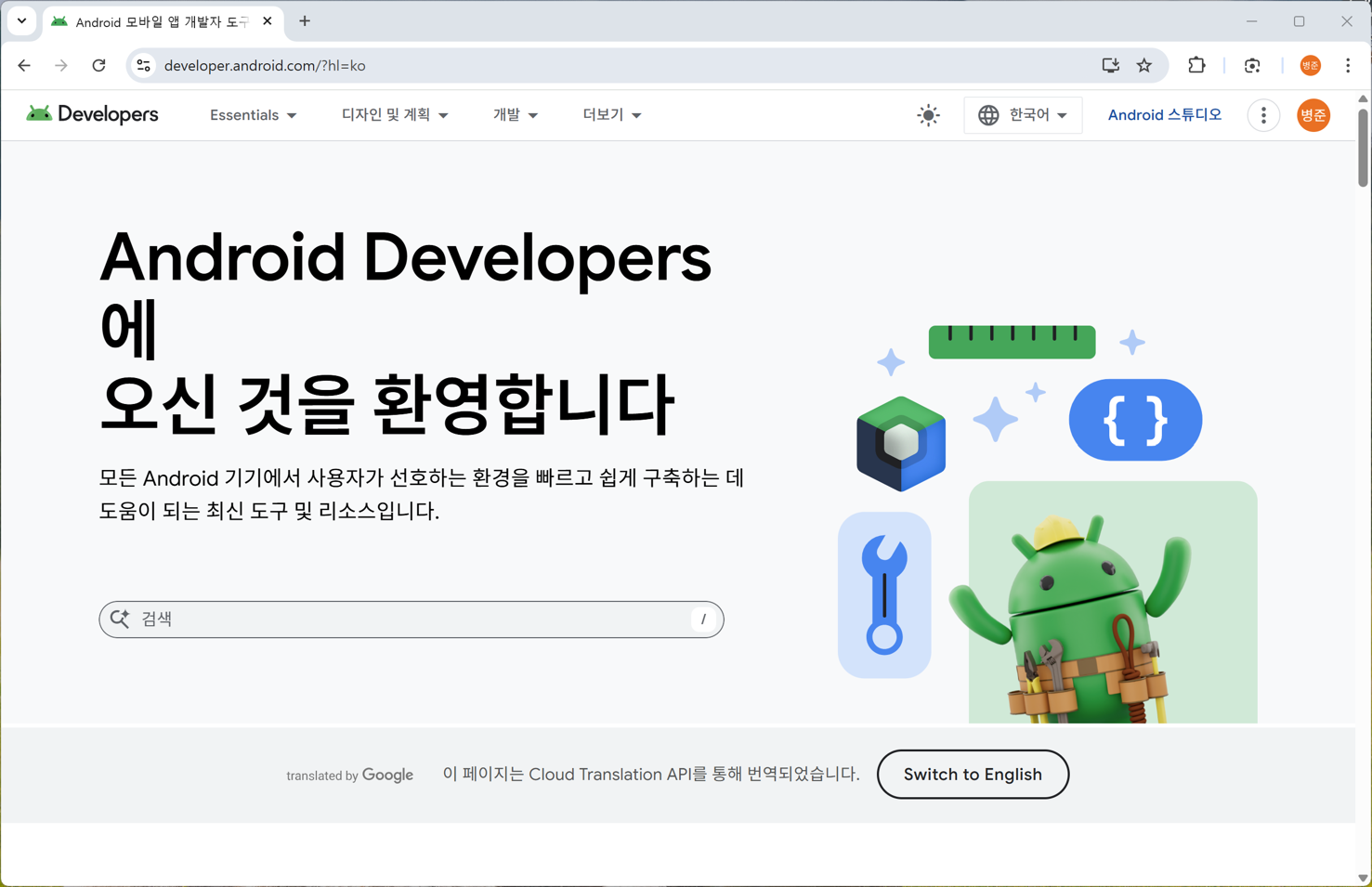
1. Android Developer (https://developer.android.com/?hl=ko) 사이트로 이동합니다.
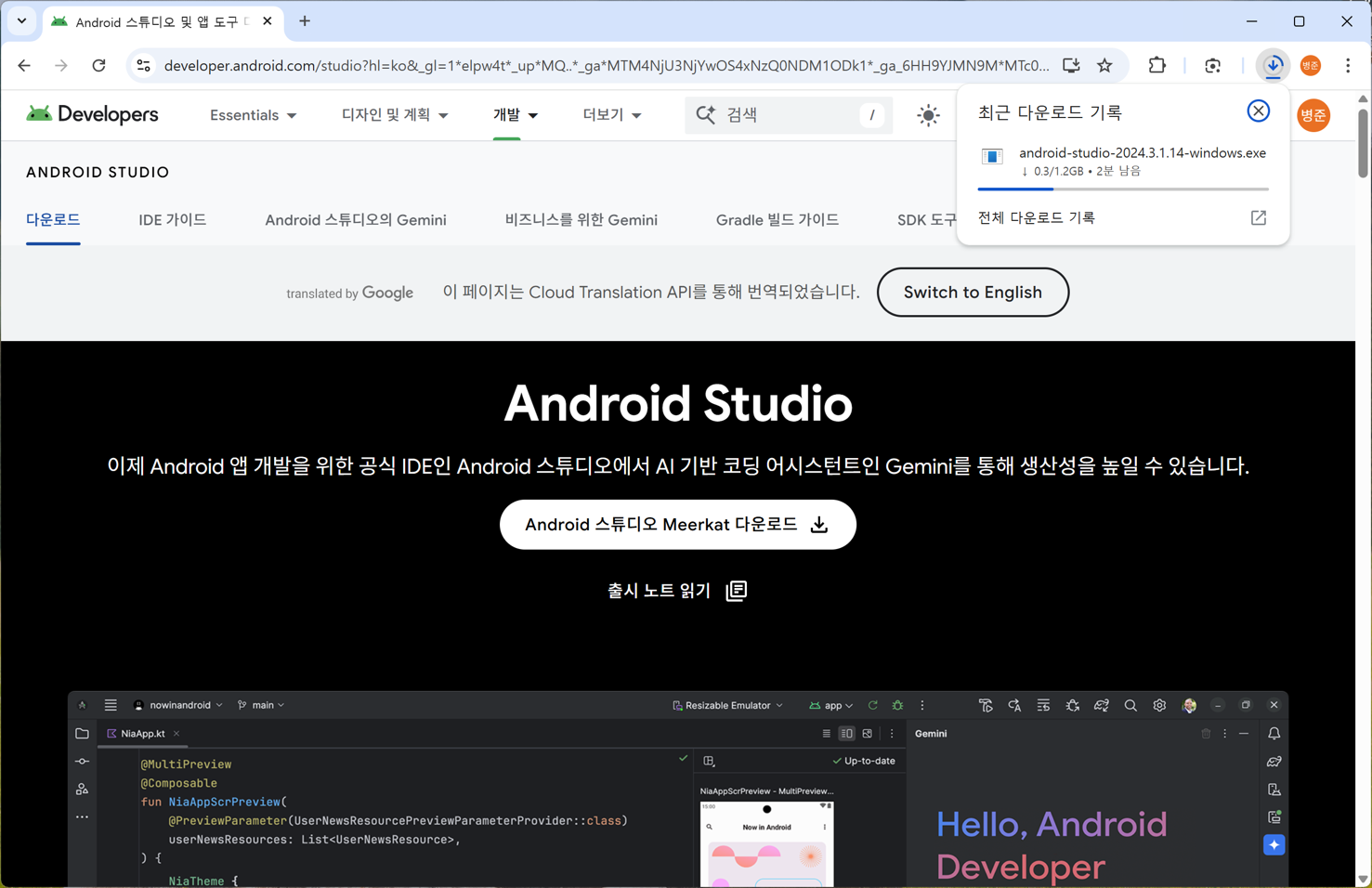
2. [Android 스튜디오 다운로드]를 클릭합니다.

3. 약관를 아래로 스크롤한 후 동의를 체크하고 하고 [다운로드]를 누릅니다.


현재는 Android Studio Quail 2 입니다.
4. Android Studio가 다운로드 됩니다.
Android Studio 설치
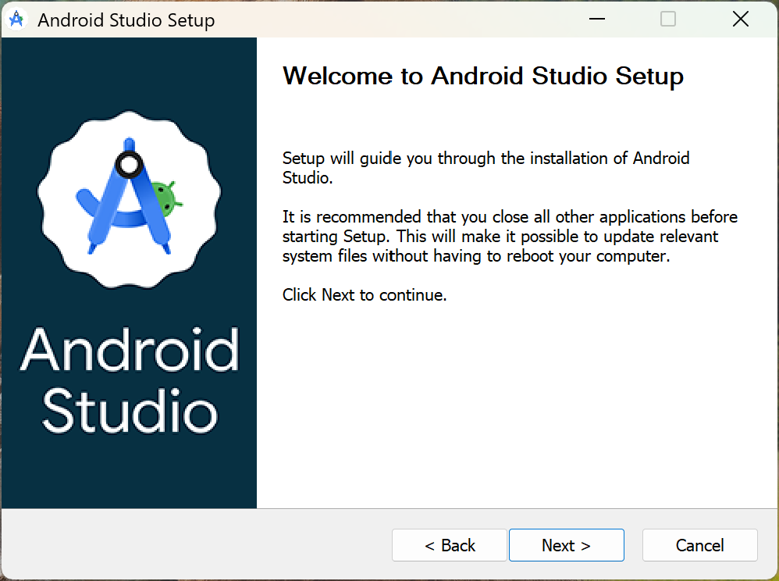
1. [Next] 버튼을 누릅니다.
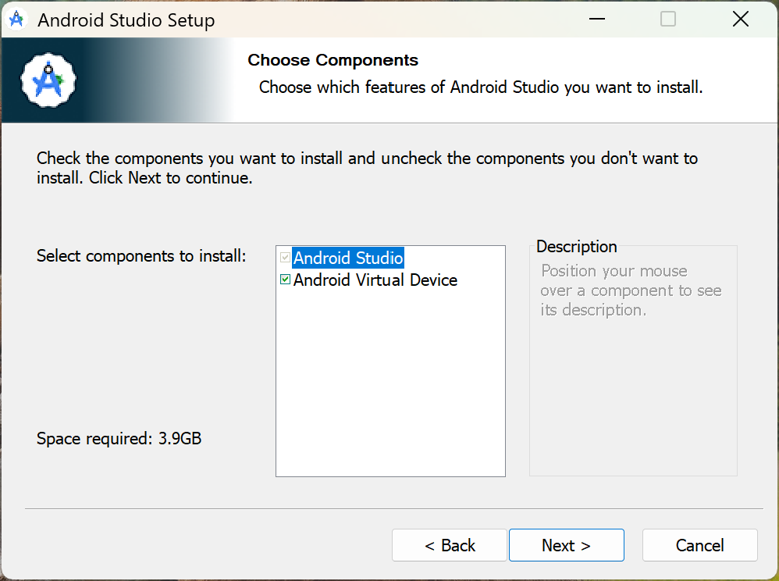
2. 설치할 컴퍼넌트를 선택하고 [Next] 버튼을 누릅니다.
3. 설치 경로를 설정하고 [Next] 버튼을 누릅니다.

4. 설치 이름을 설정하고 [Next] 버튼을 누릅니다.

5. 설치가 진행됩니다.
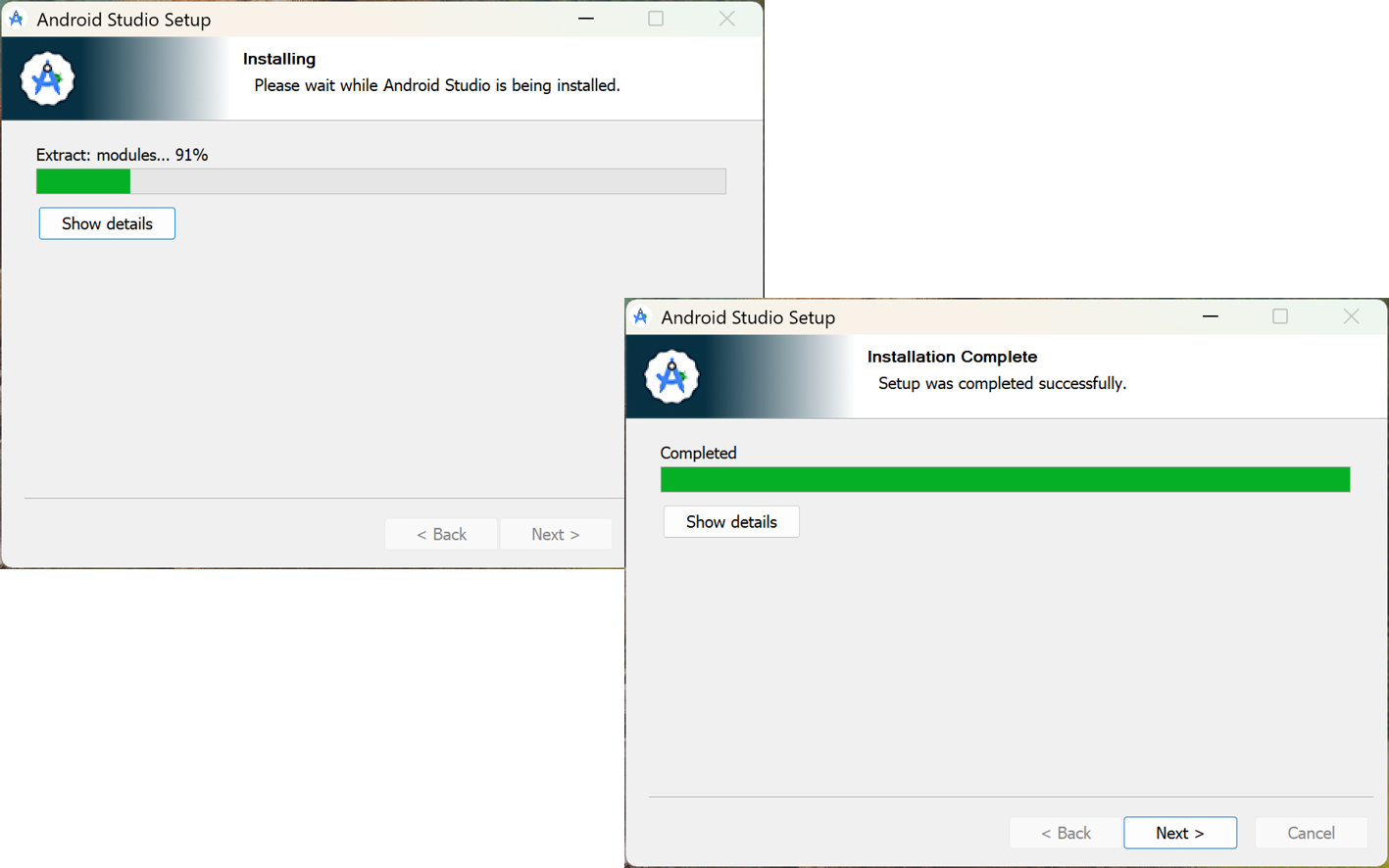
6. 설치가 완료되면 [Finish] 버튼을 누릅니다.
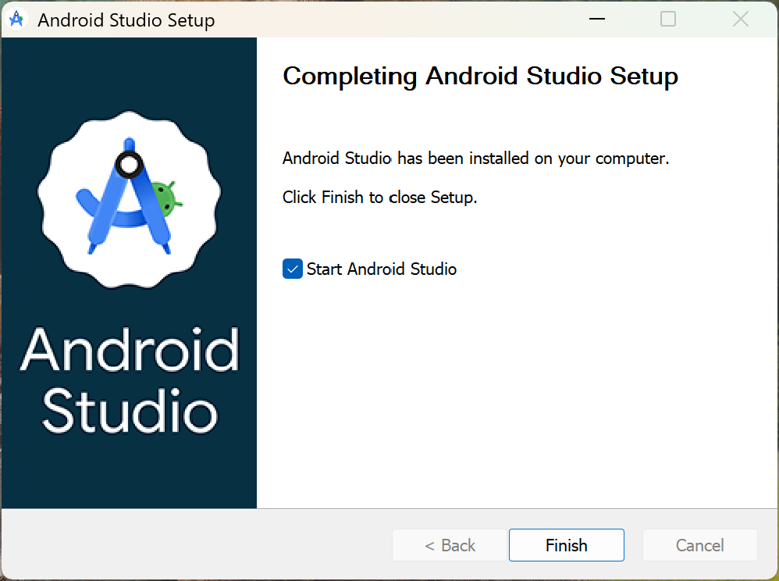
Android Studio 실행
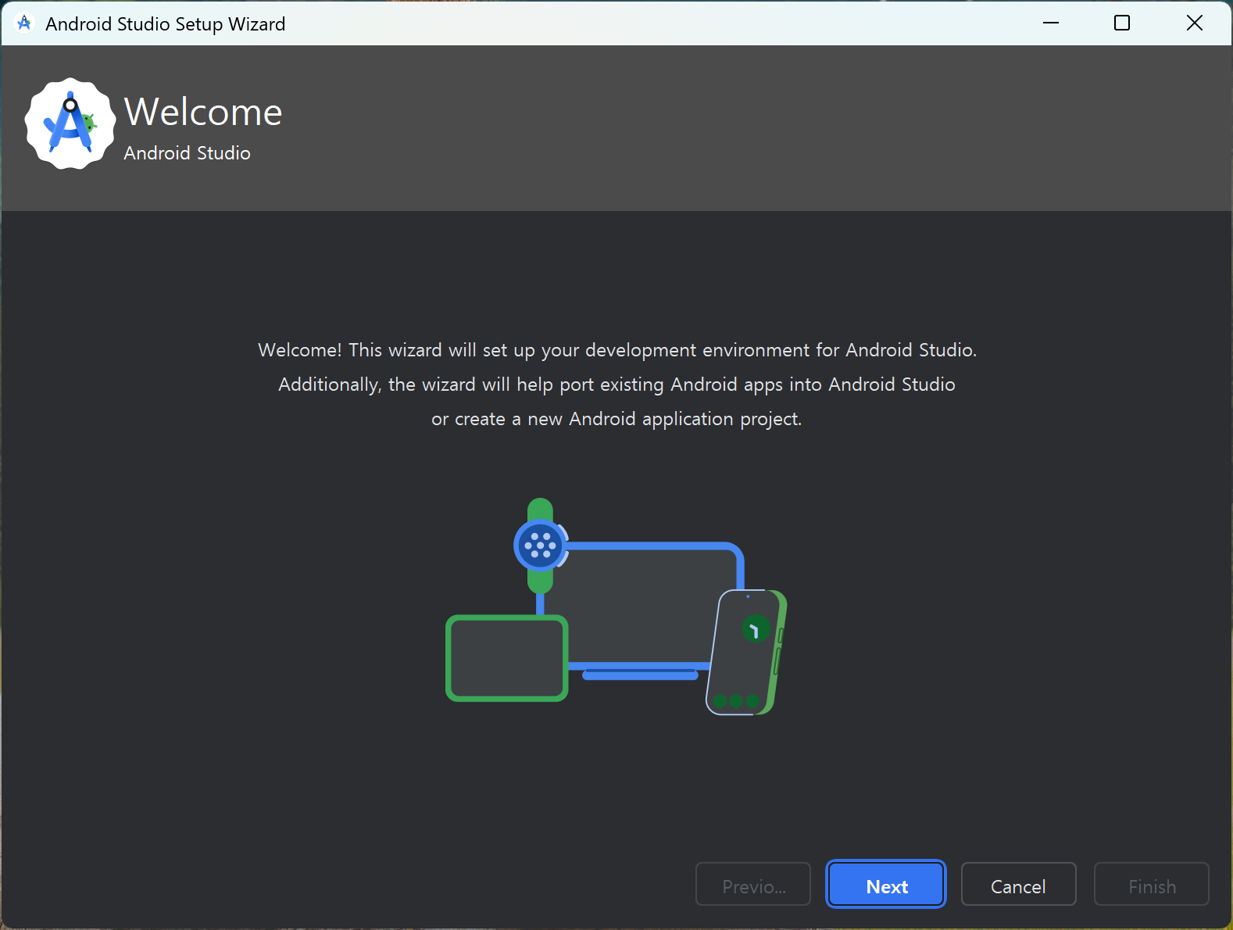
1. 개선에 도움을 주실거면 [Send usage statistics to Google] 버튼을 누릅니다.

2. [Next] 버튼을 누릅니다.
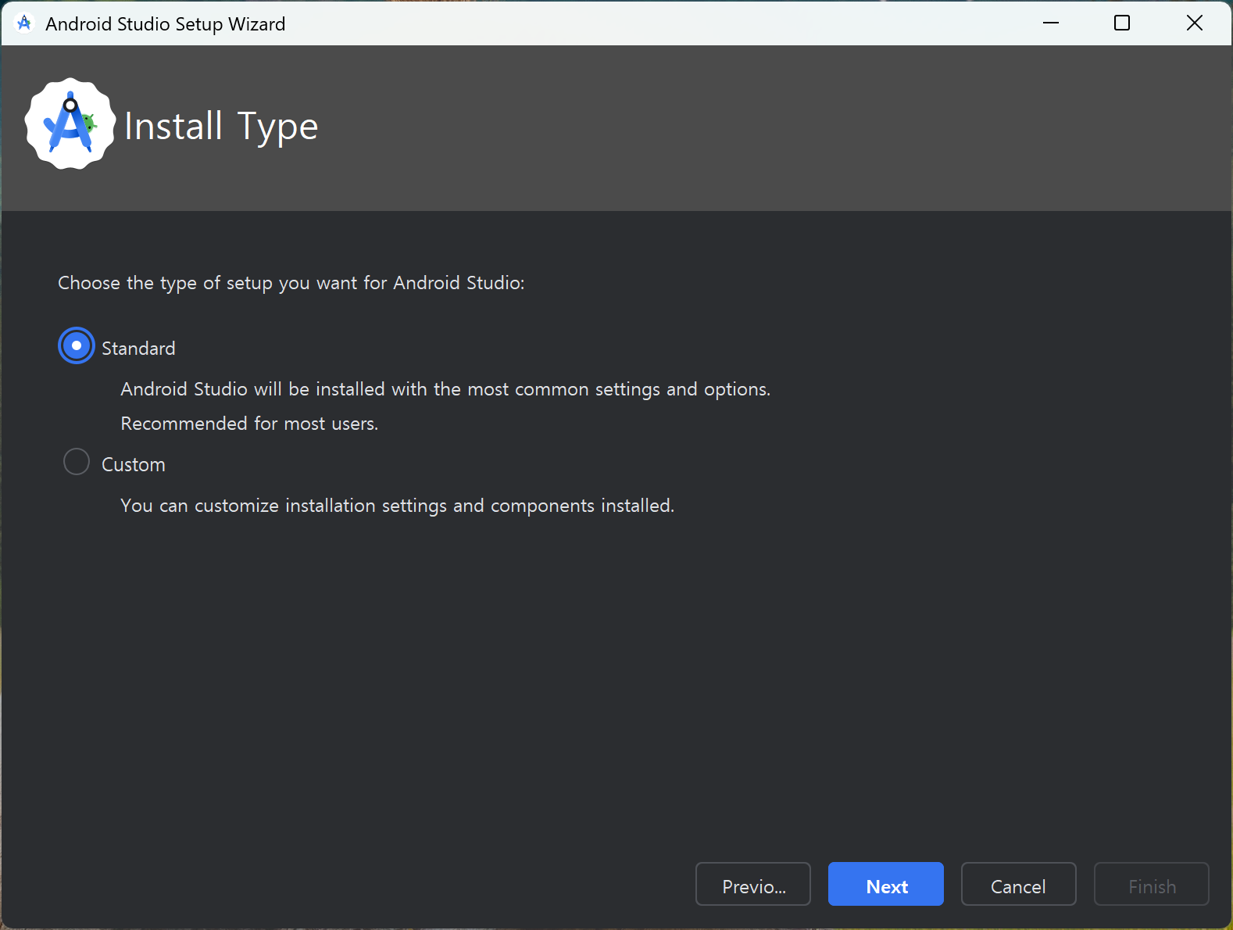
3. 설치 타입을 [Standard]를 선택하고 [Next] 버튼을 누릅니다.
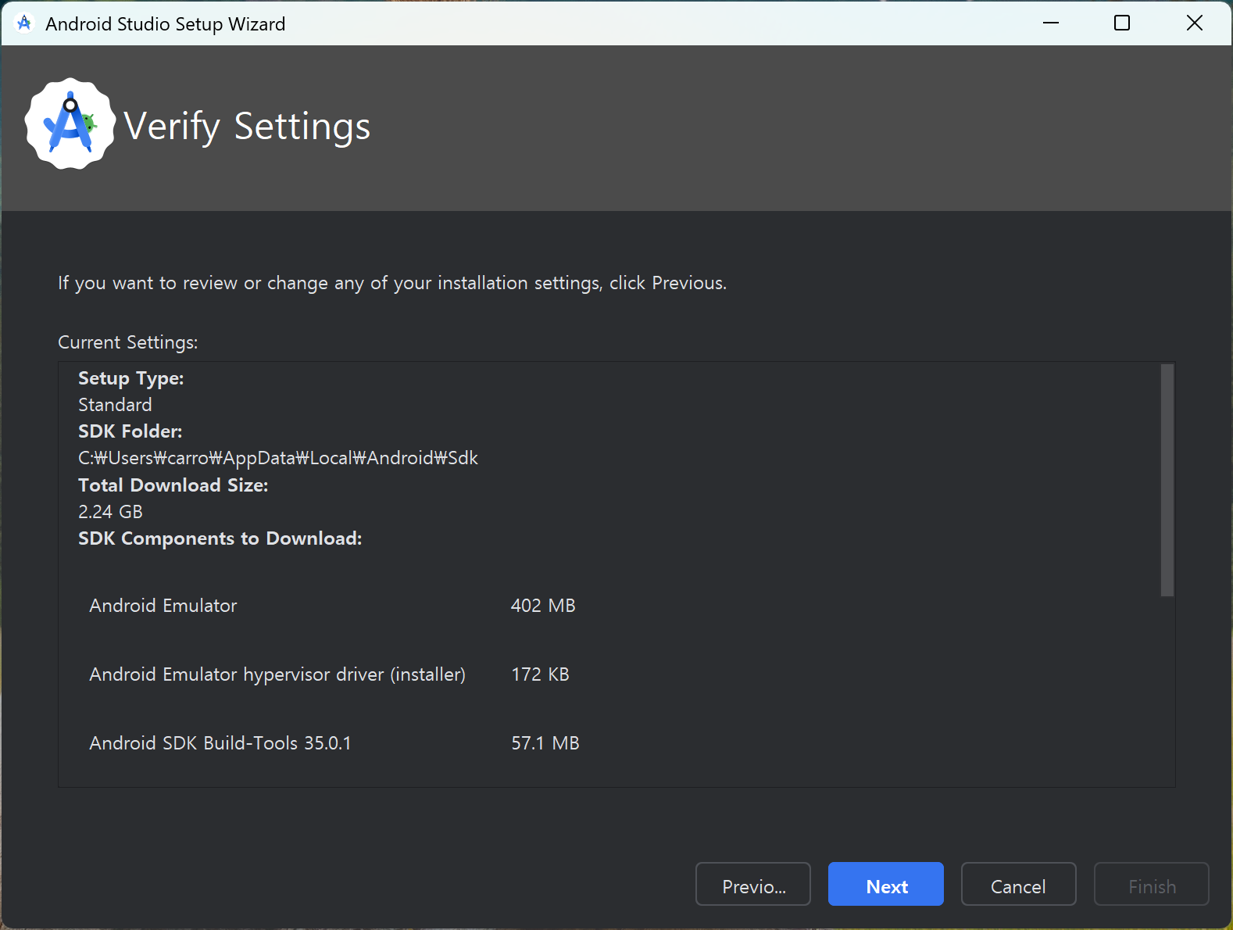
4. 설치 정보가 나타납니다. [Next] 버튼을 누릅니다.

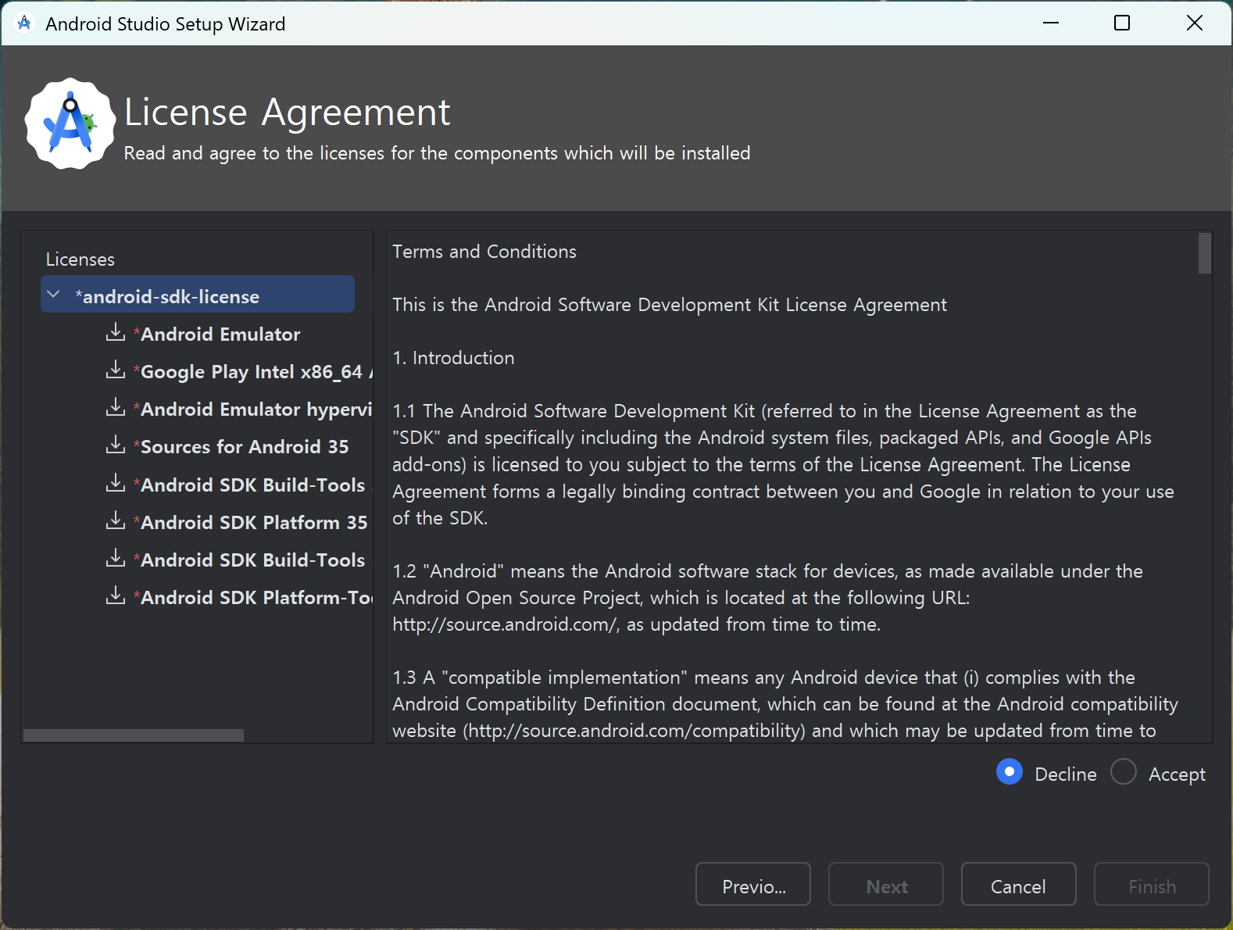
5. 라이센스에 동의(Accept)를 선택하고 [Next] 버튼을 누릅니다.
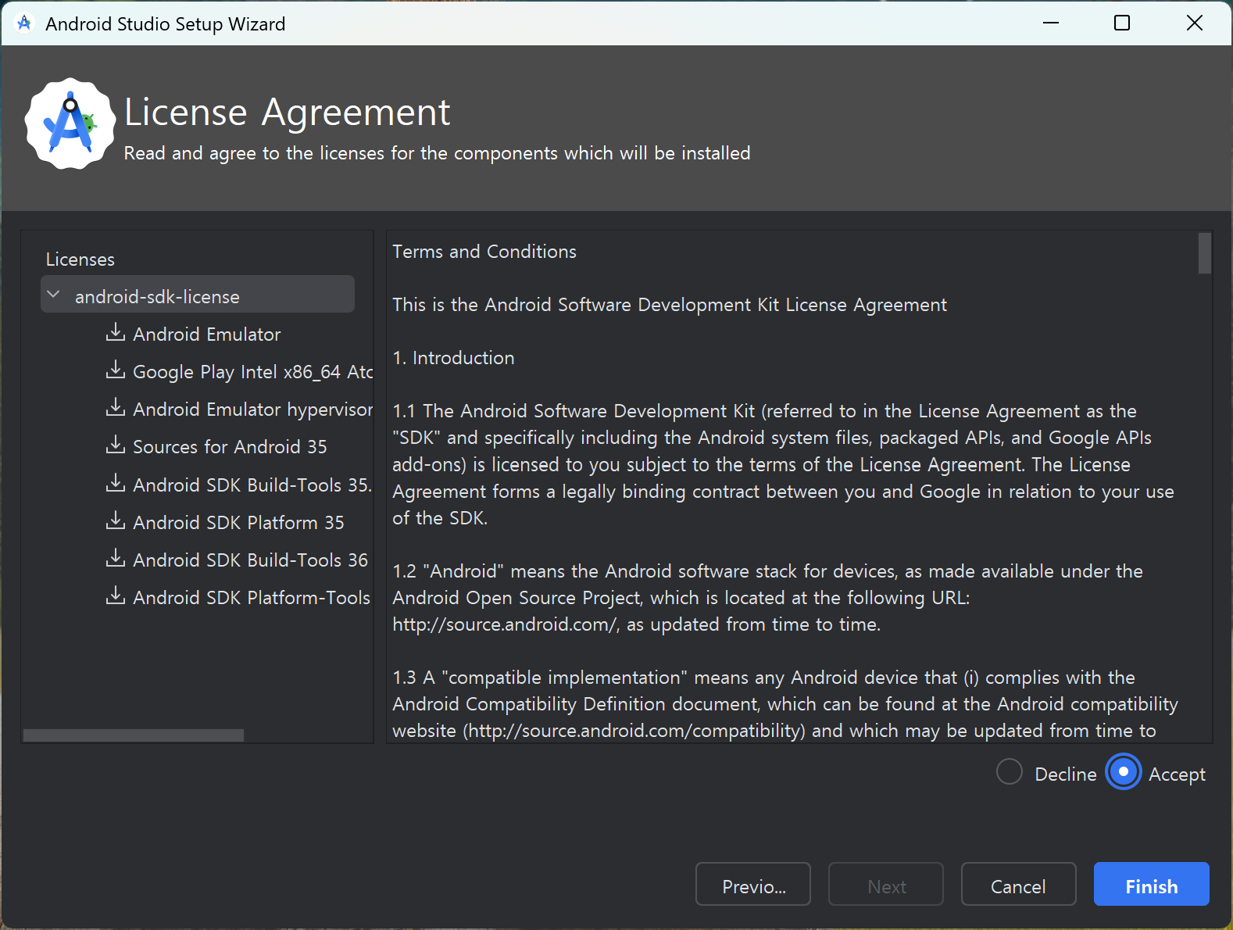
6. 설치가 진행됩니다.

7. 설치가 완료되면 [Finish] 버튼을 누릅니다.

Android Studio 프로젝트 실행
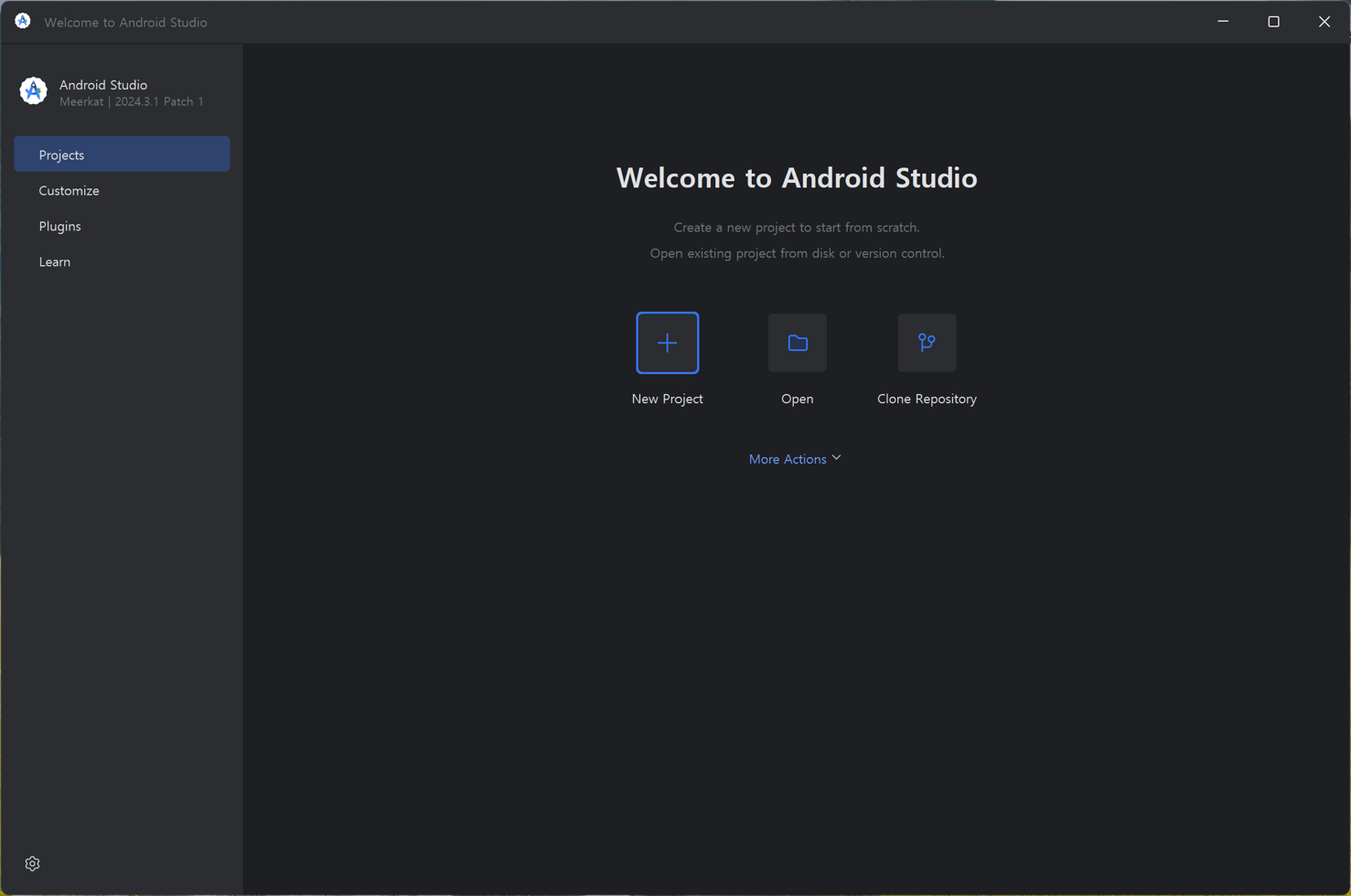
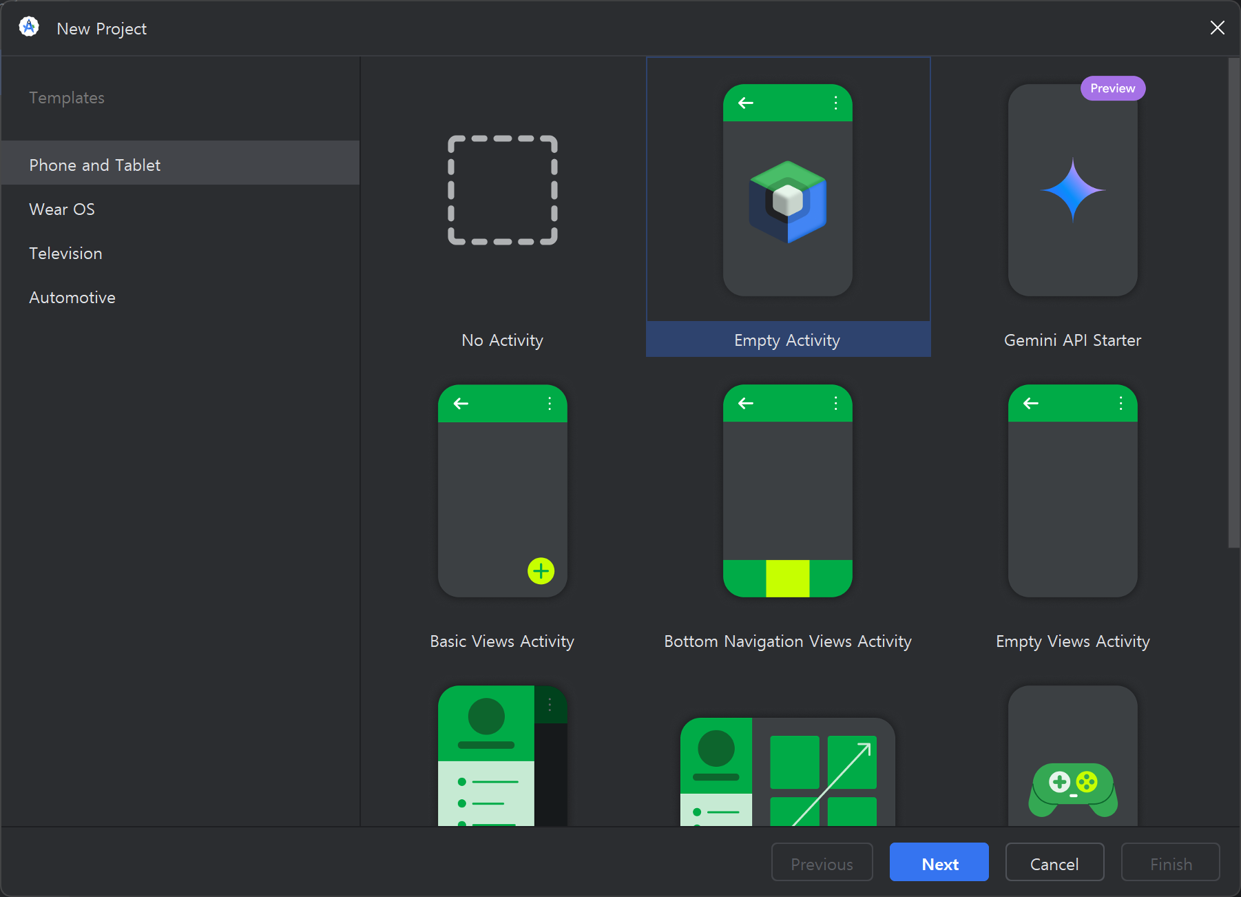
1. [New Project]를 선택합니다.
2. 실행될 환경과 프로젝트 UI 구성을 선택합니다. [Empty Activity]를 선택합니다.
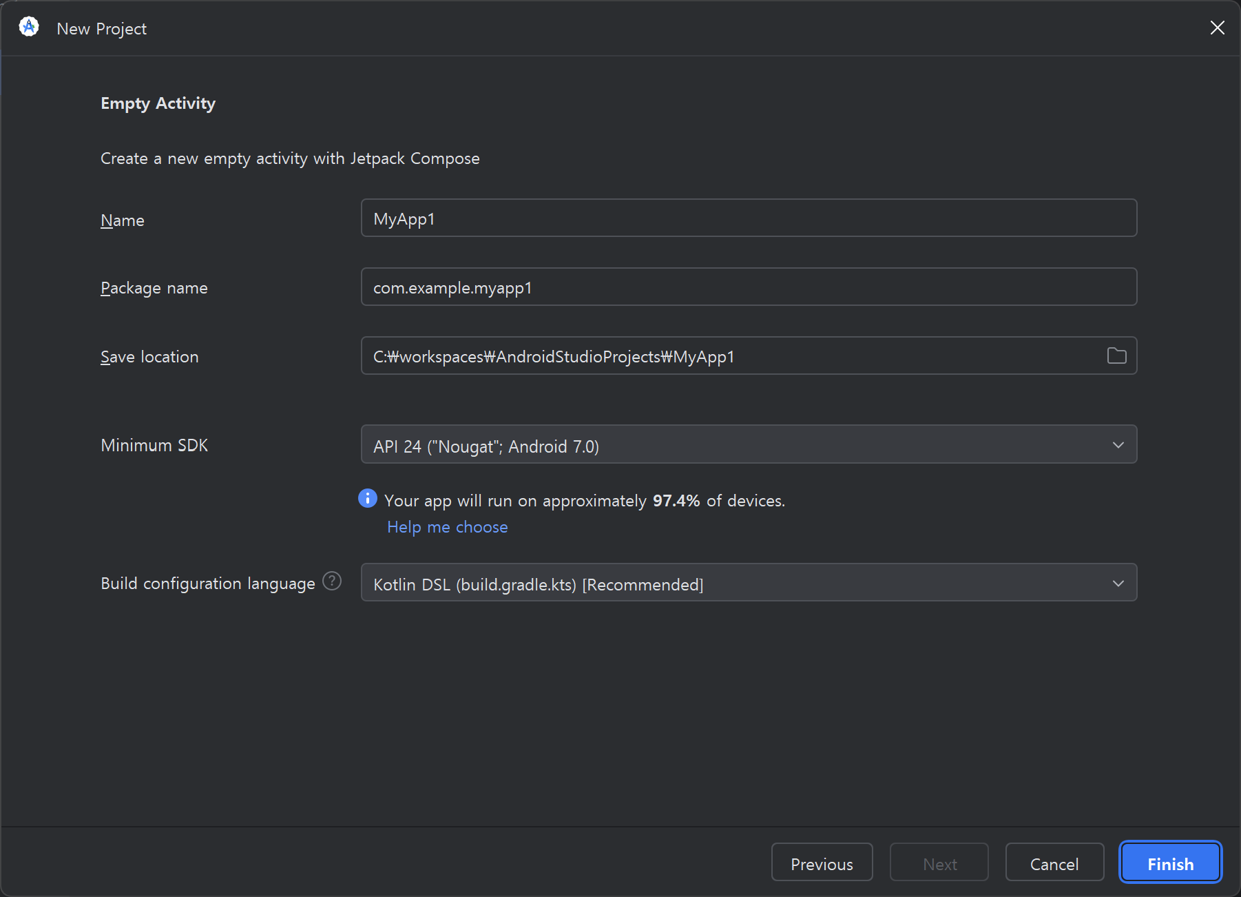
3. 프로젝트 이름과 패키지 이름, 저장 경로, SDK를 선택하고 [Finish] 버튼을 누릅니다.

4. 기본 소스 코드를 확인합니다.
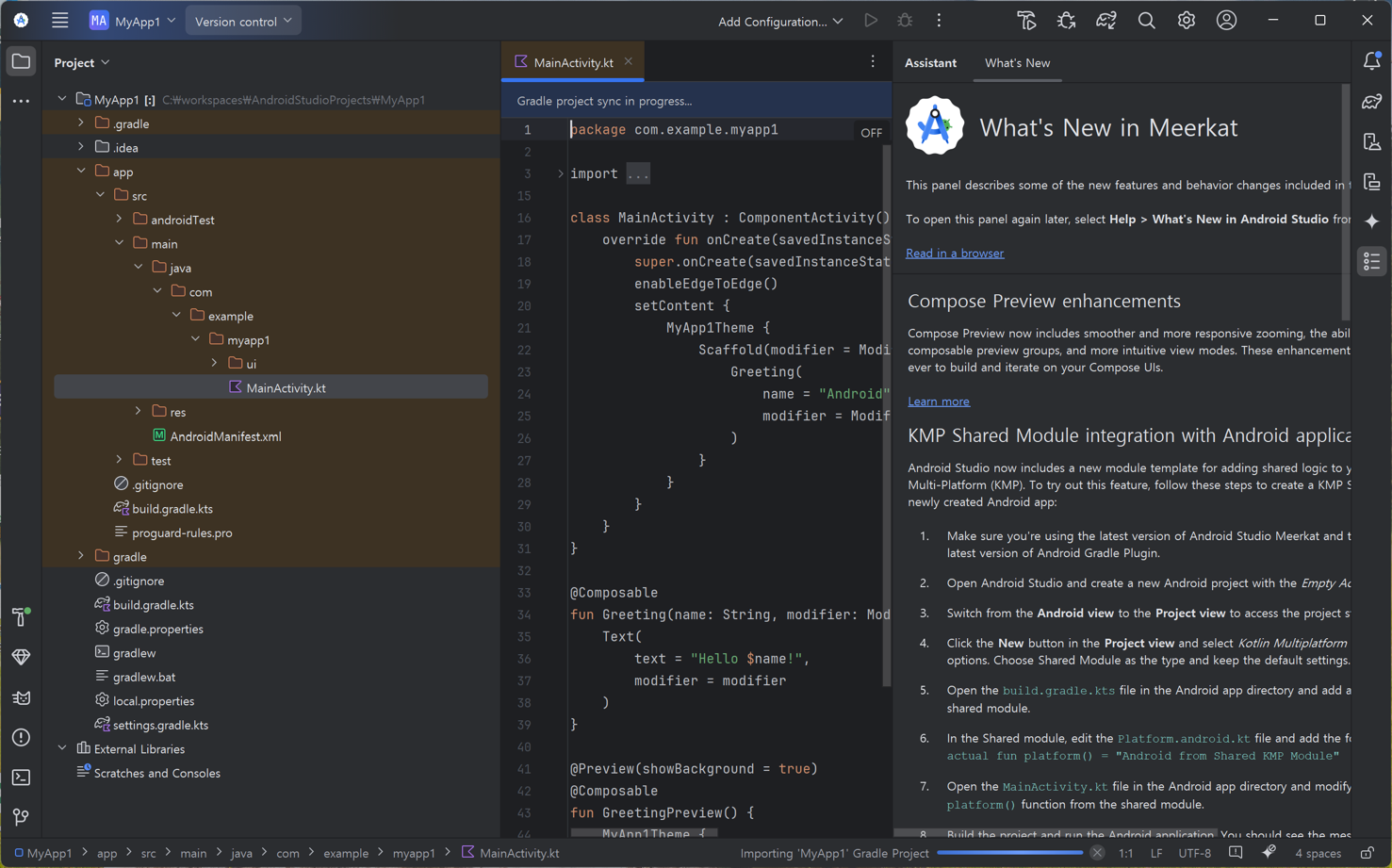
UI 없이 인사말인 "Hello Android"가 출력되는 코드입니다.
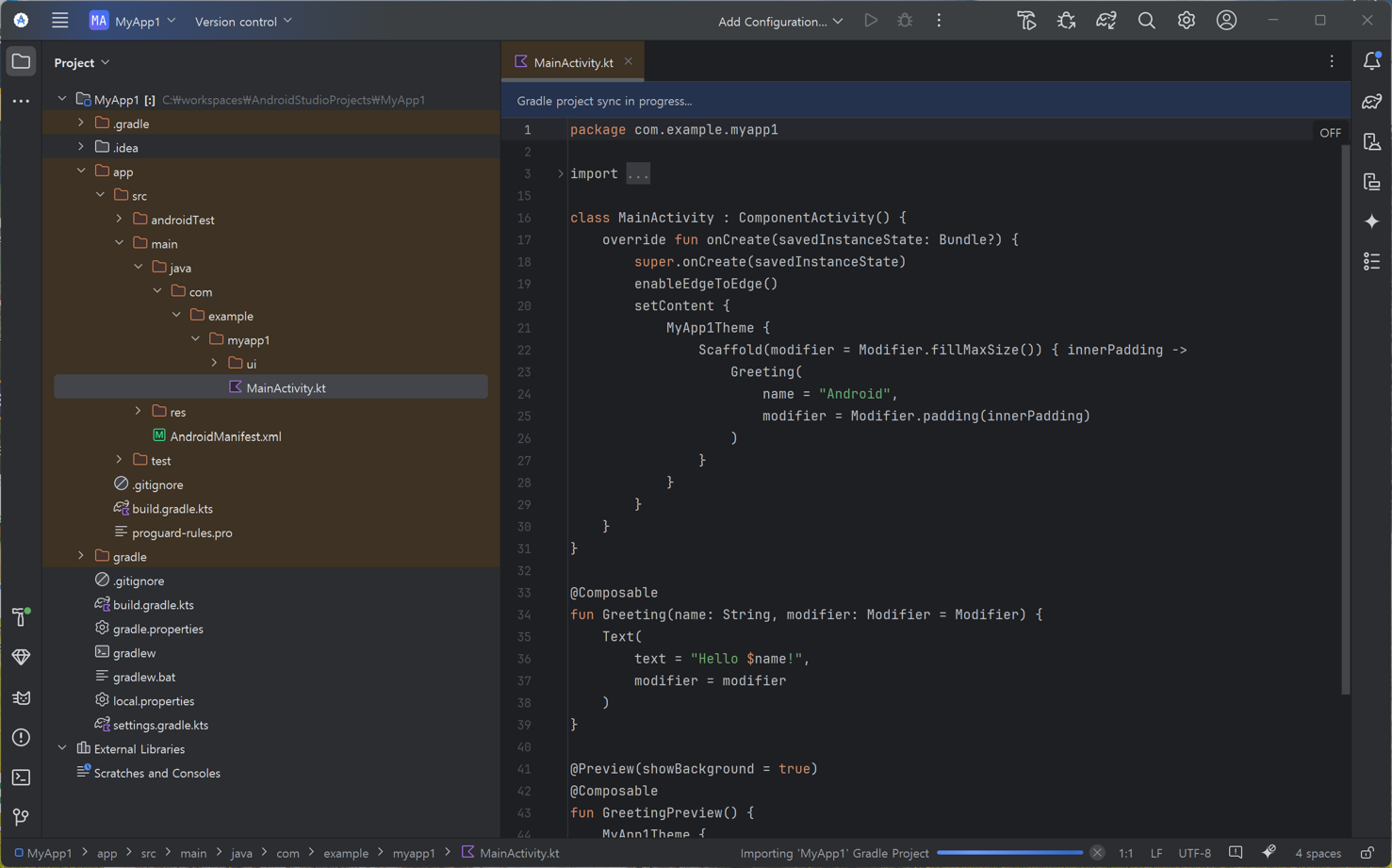
5. 처음에는 실행(Run) 버튼이 비활성화 되어 있습니다. 실행(Run) 버튼 왼쪽에 있는 [Add Configuration]를 클릭하여 가상 환경을 설정합니다.
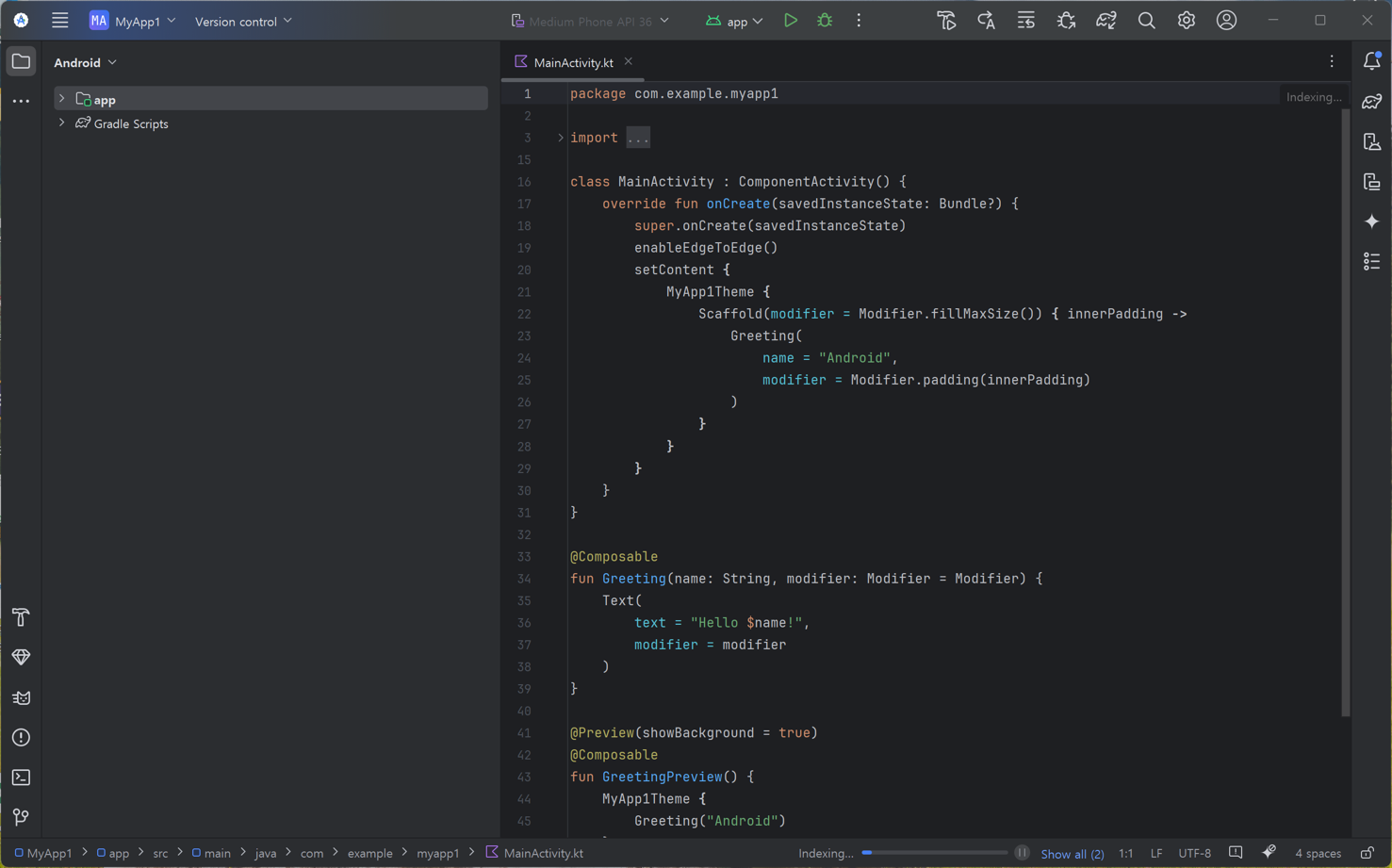
6. 실행(Run) 버튼을 누르면 Emulator가 실행됩니다.
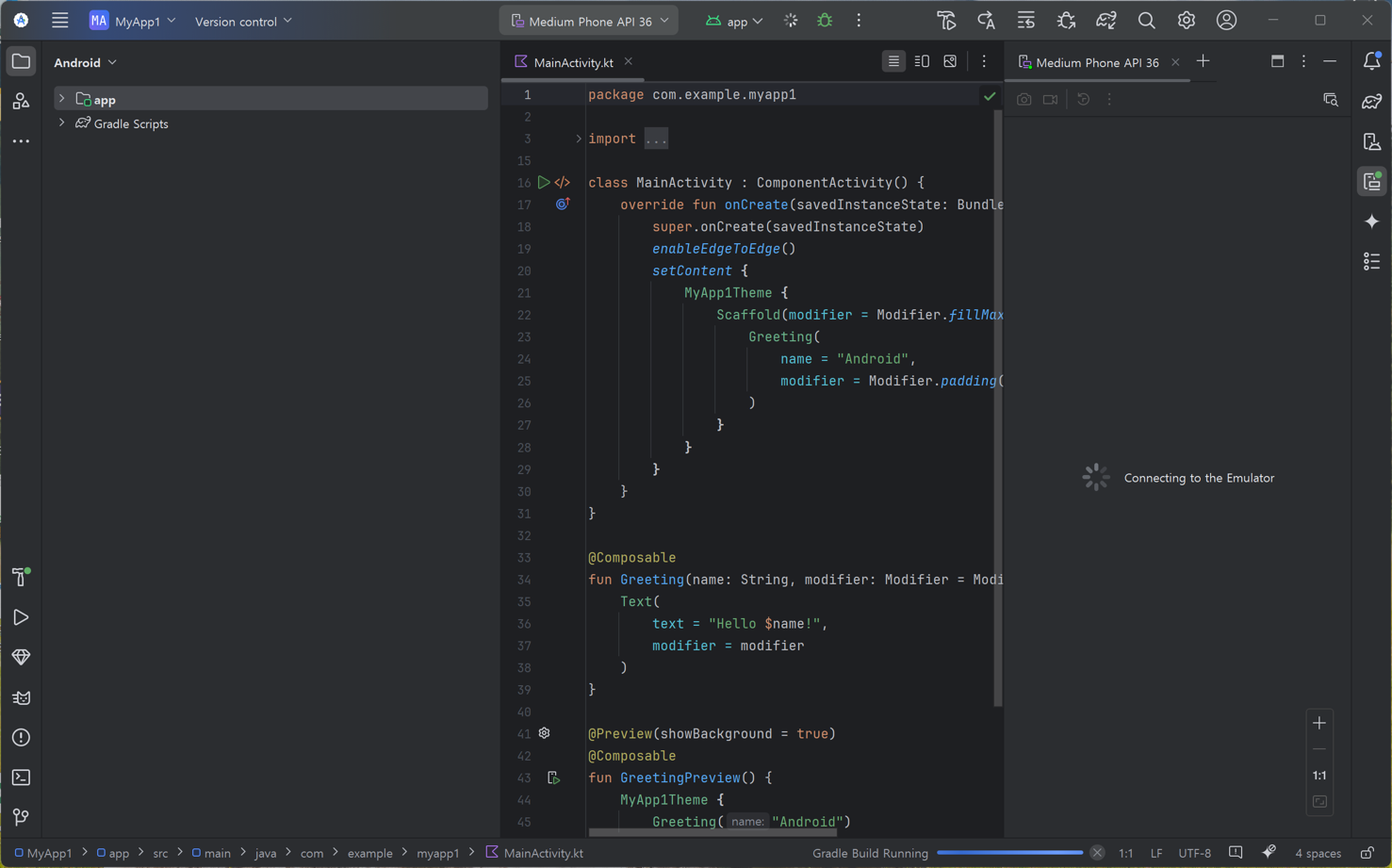
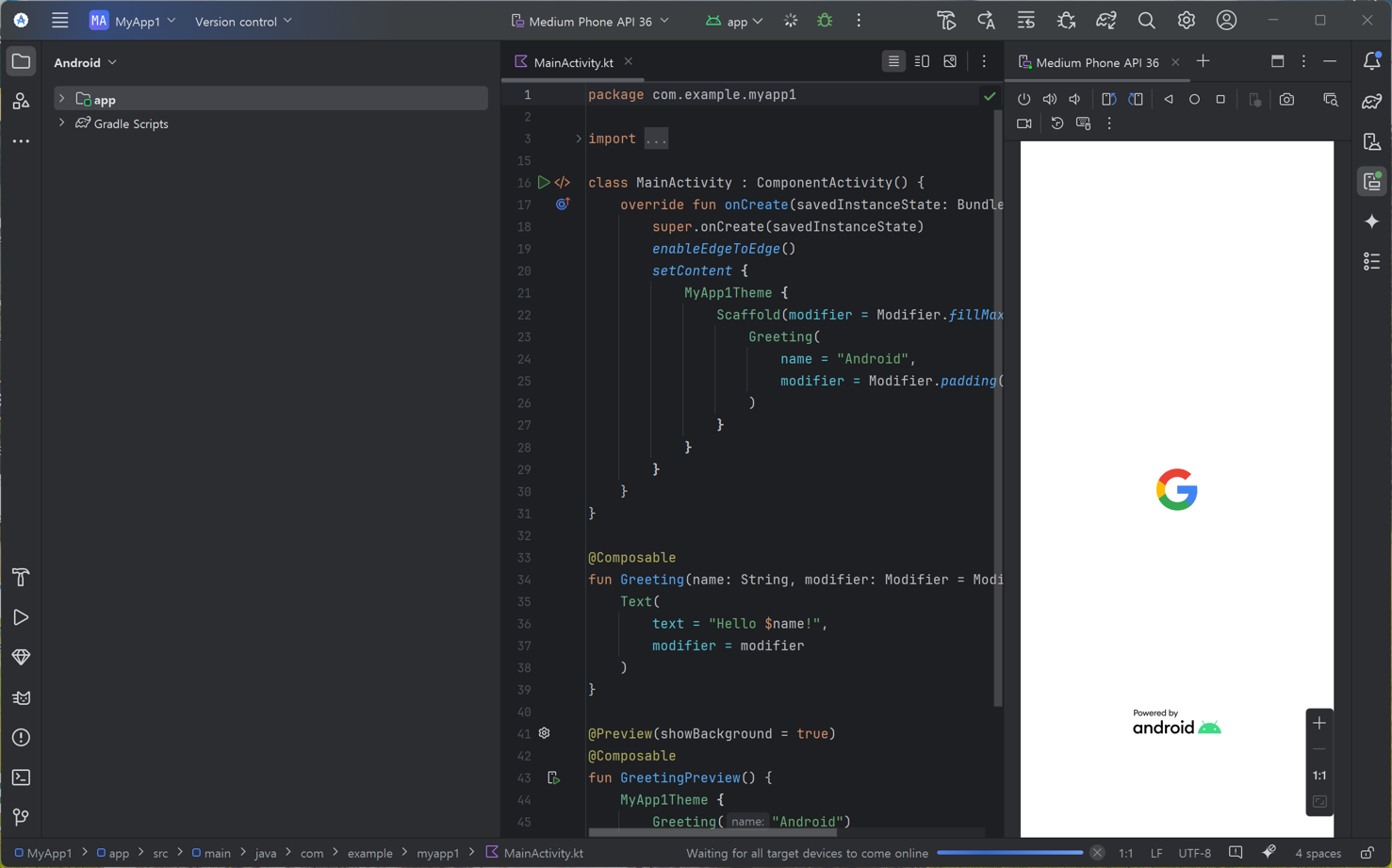
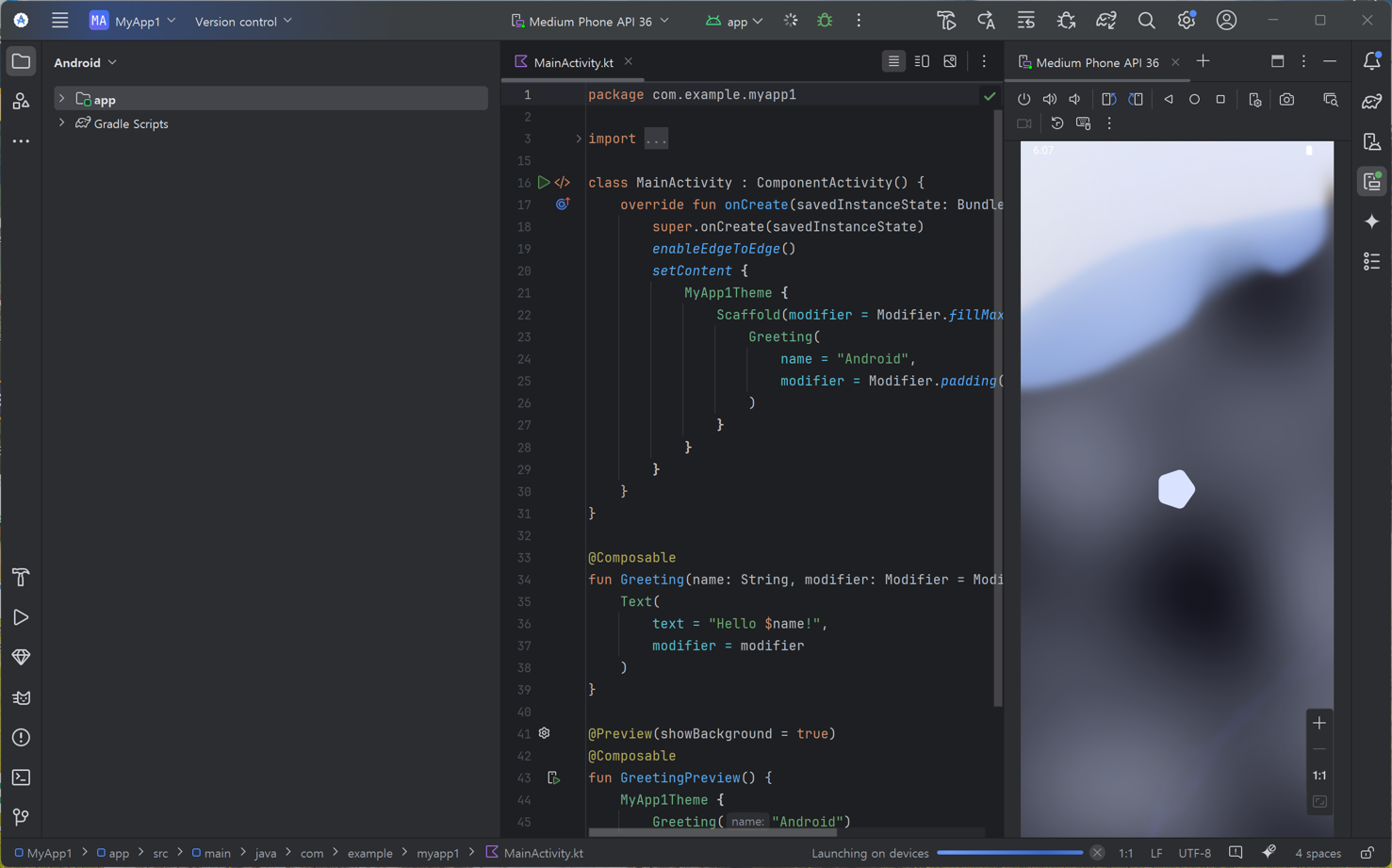
7. Emulator가 실행된 후 앱이 앱이 실행됩니다.
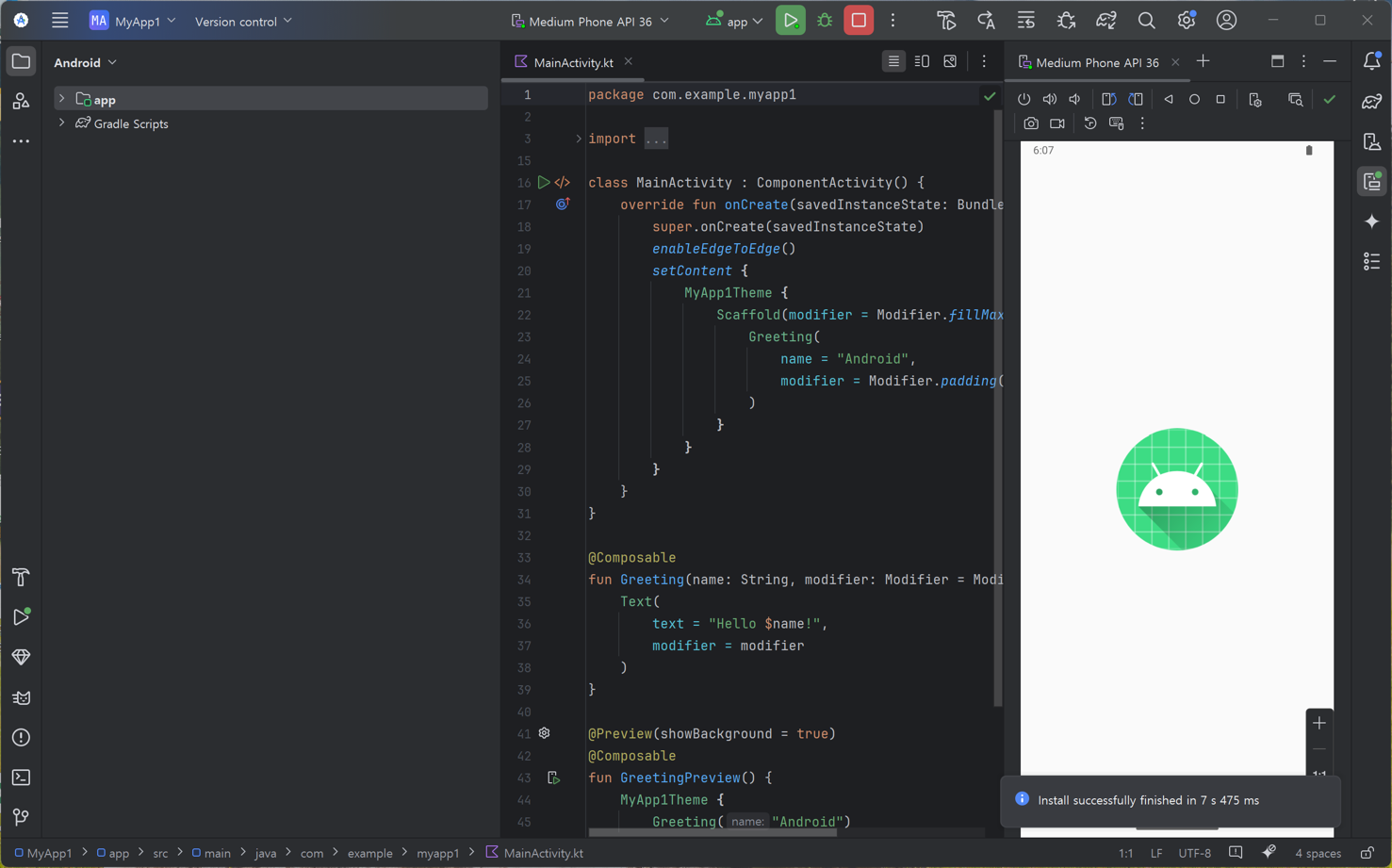
간단하게 "Hello Android"가 출력됩니다.
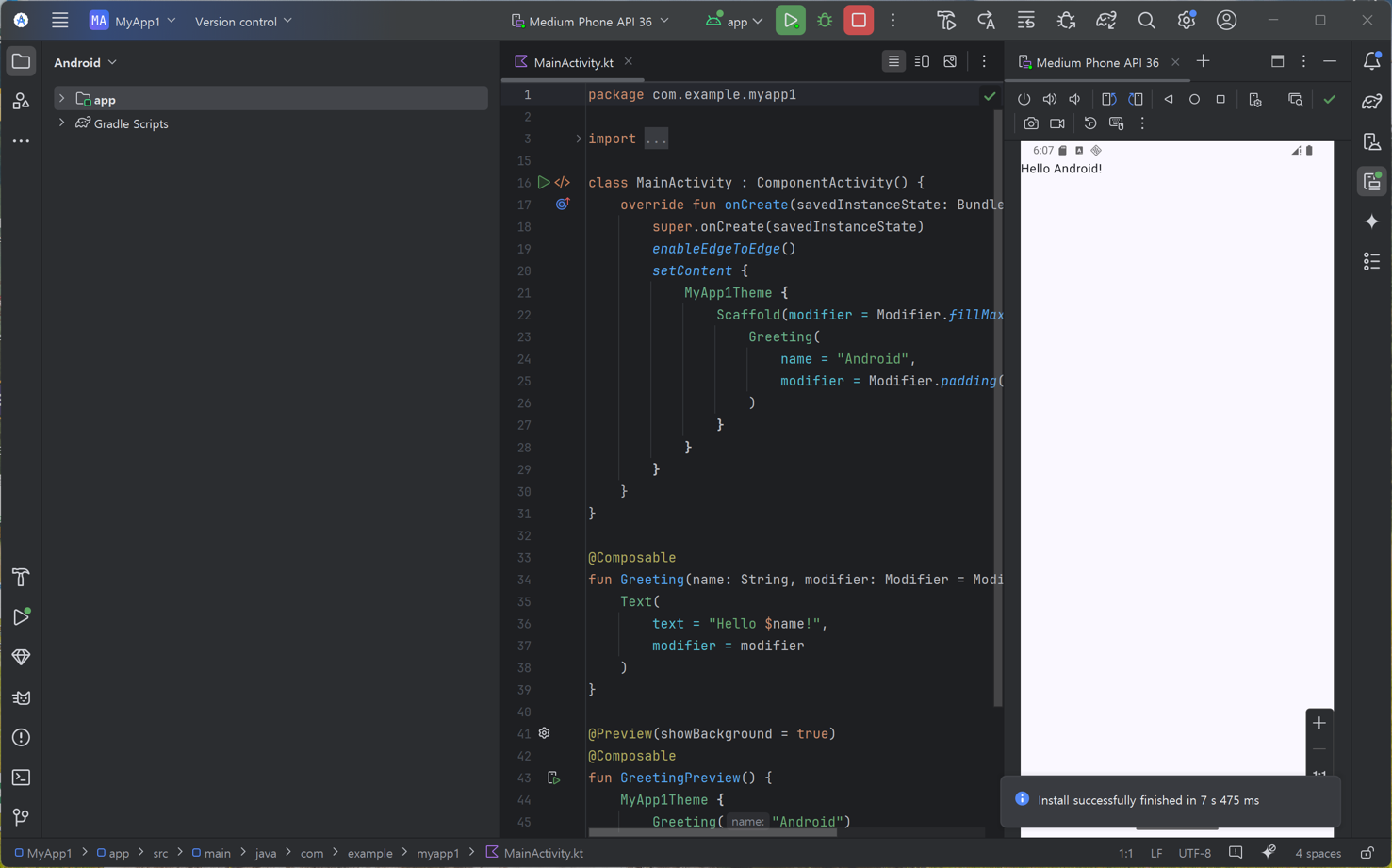
8. 중지(Stop) 버튼을 눌러 앱 실행을 종료합니다.

'Vue.js 3 & NodeJS > 사내교육 - 점심 메뉴' 카테고리의 다른 글
| [19] Frontend 개발 - Capacitor, Geolocation, Google Map (0) | 2026.08.07 |
|---|---|
| [18] Frontend 개발 - Capacitor, Vue + Android (0) | 2026.08.07 |
| [17] Frontend 개발 - Store State 유지, Cookies, localStorage, Pinia Plugin Persistedstate (0) | 2026.08.05 |
| [17] Frontend 개발 - Login 관리, 모듈화 (0) | 2026.08.05 |
| [16] Frontend 개발 - Login 관리, Axios Interceptor (0) | 2026.08.05 |