Docker Desktop 설치하기
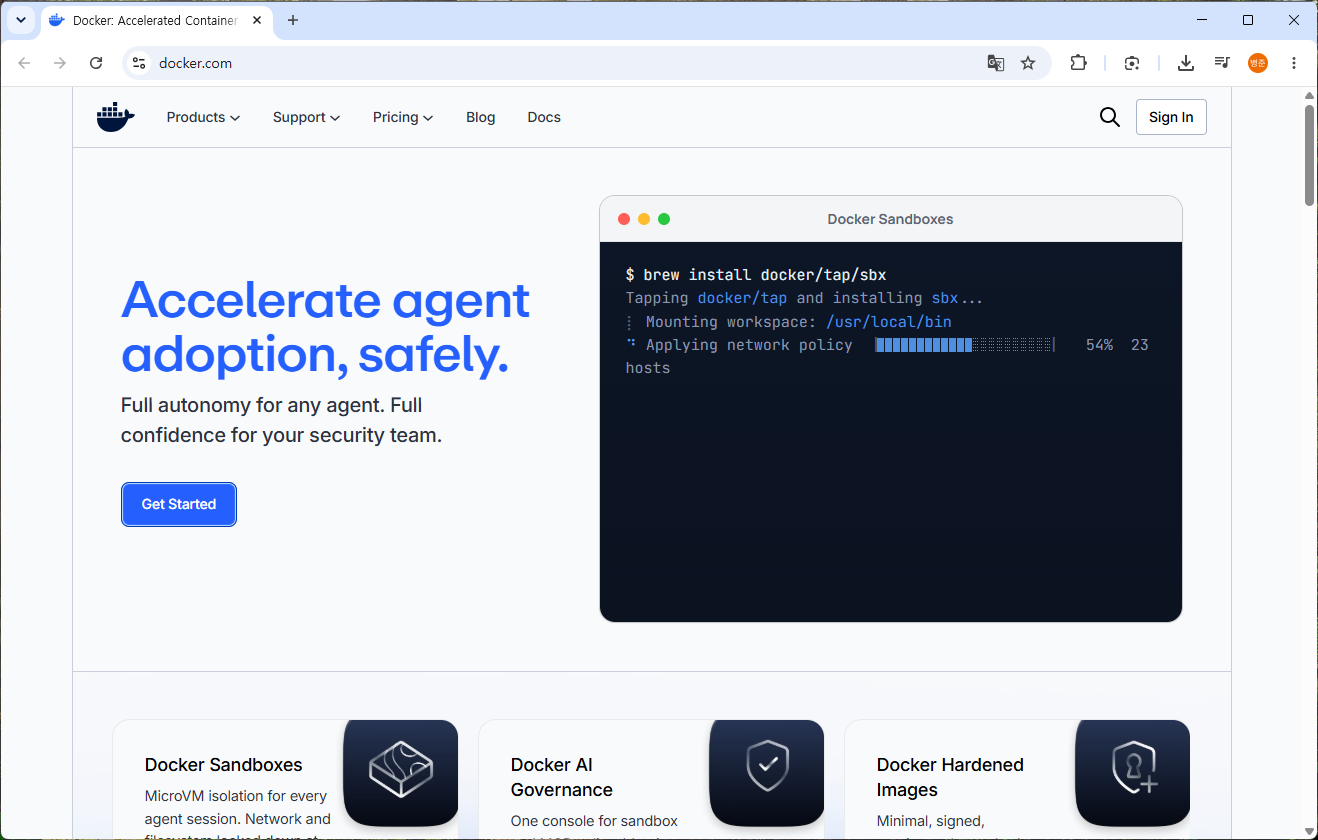
1. Docker (https://www.docker.com/) 사이트에 접속합니다.
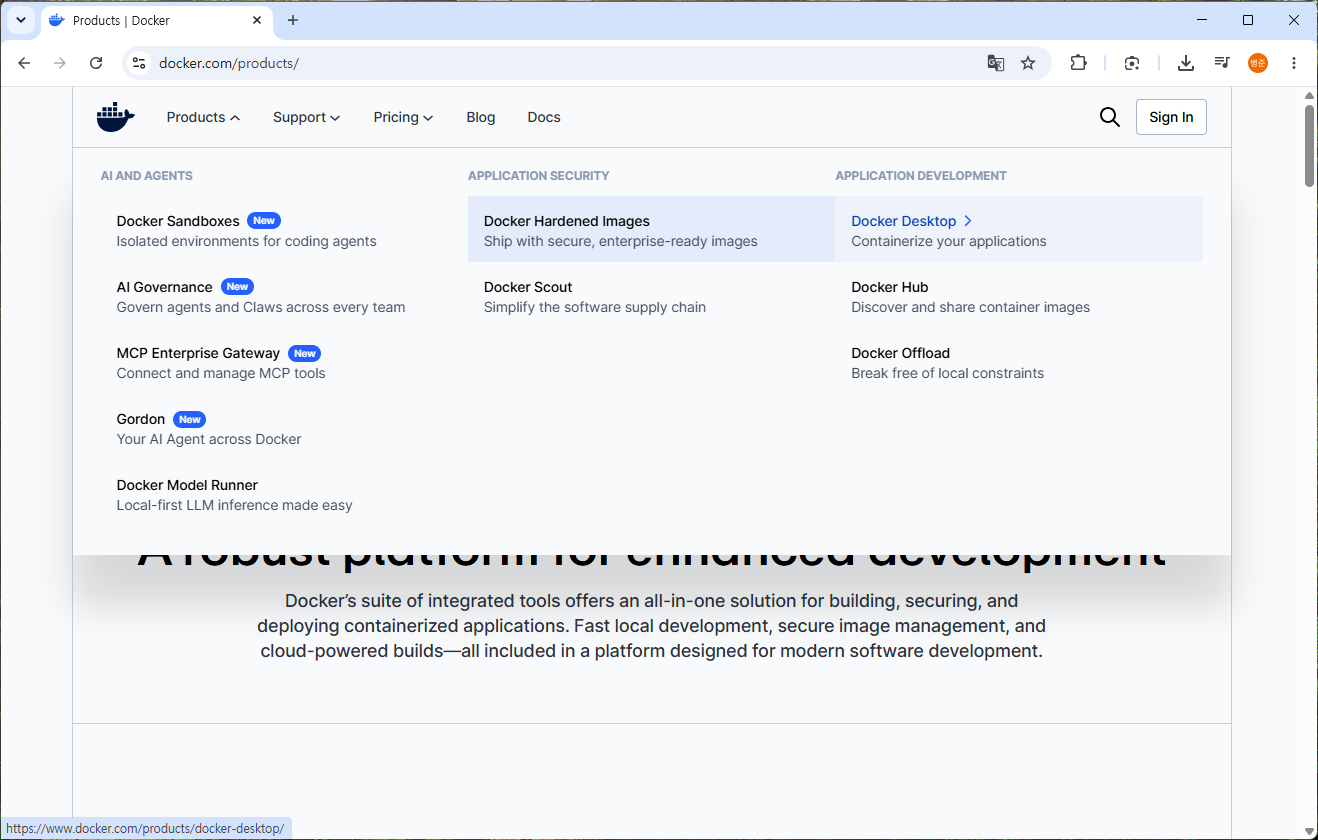
2. 상단 메뉴에서 Products에 있는 Docker Desktop를 클릭합니다.
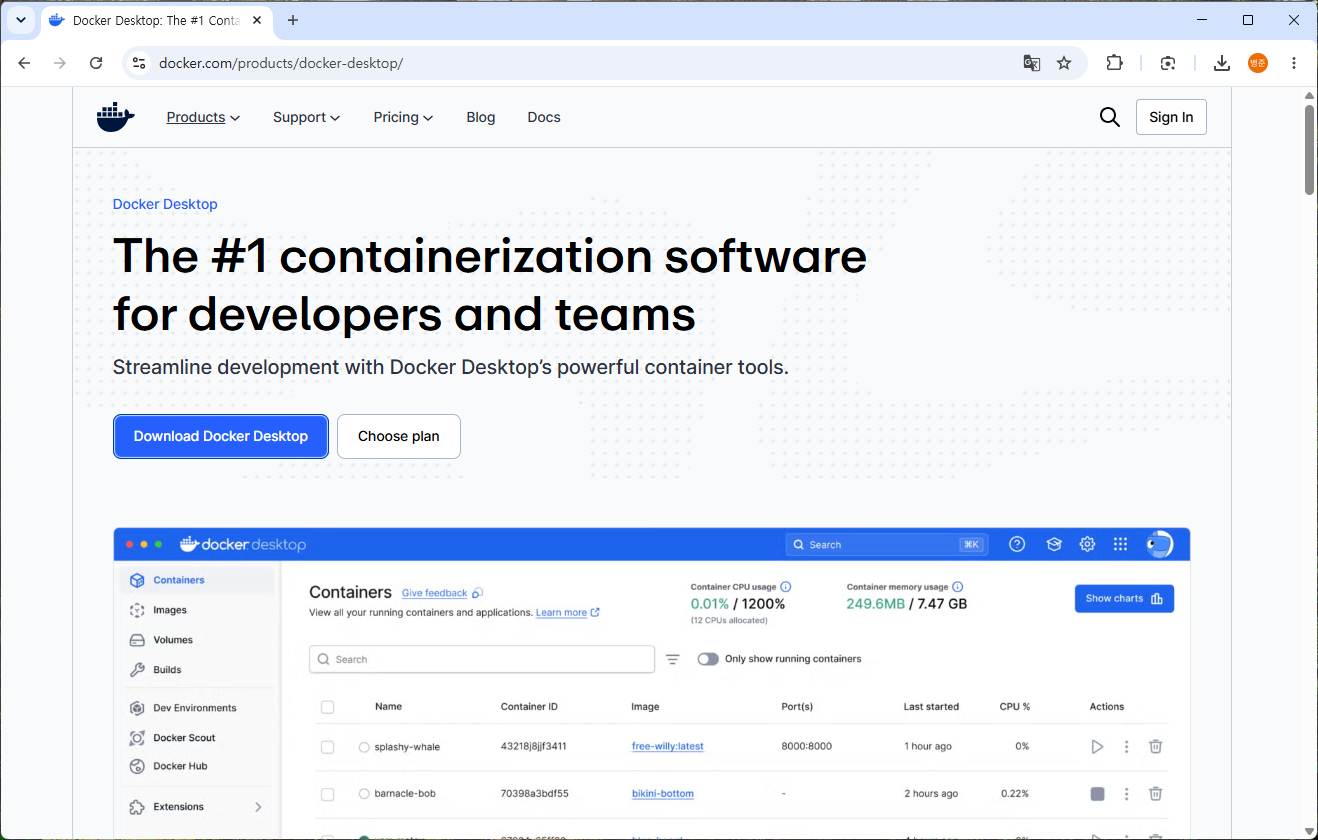
3. Download Docker Desktop에서 Download for Windows-AMD64를 선택합니다.
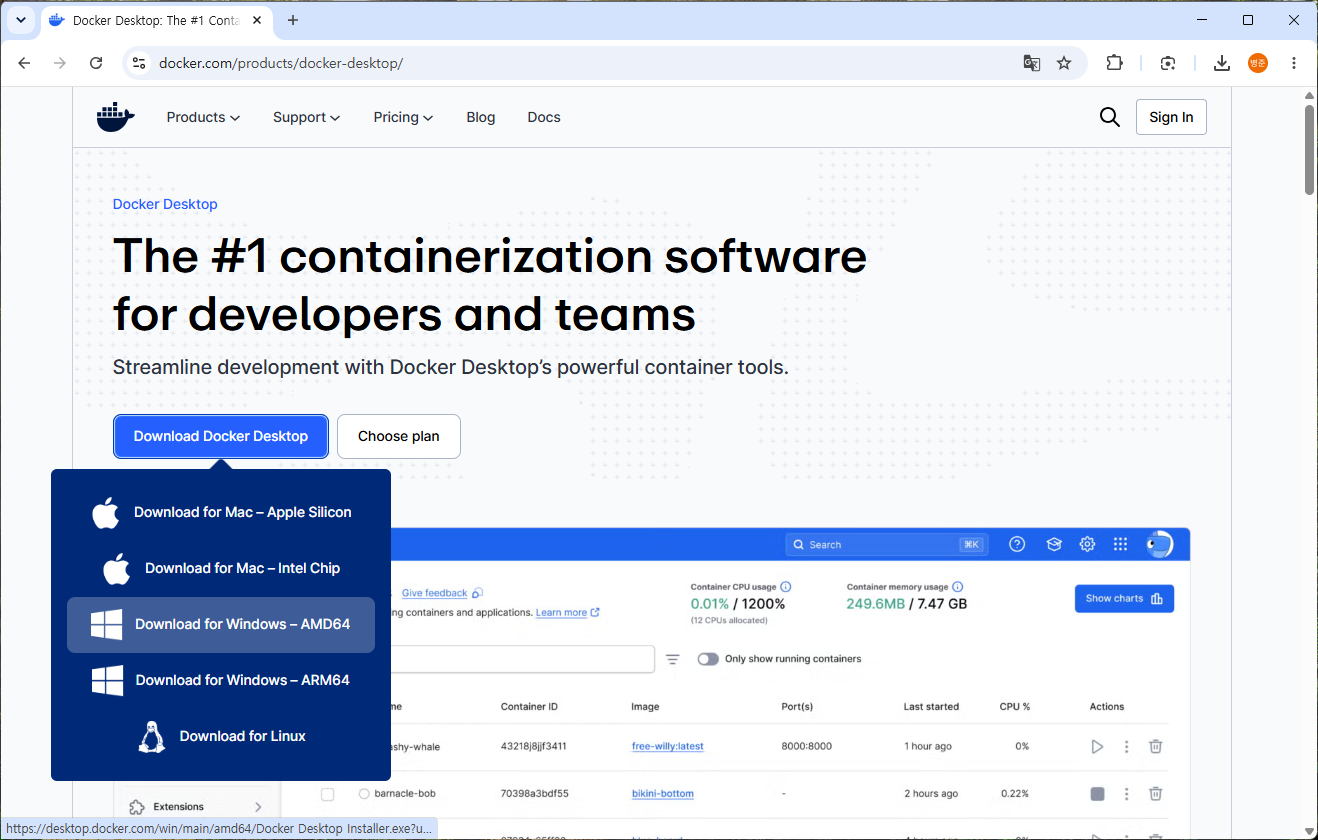
4. 다운로드 됩니다.
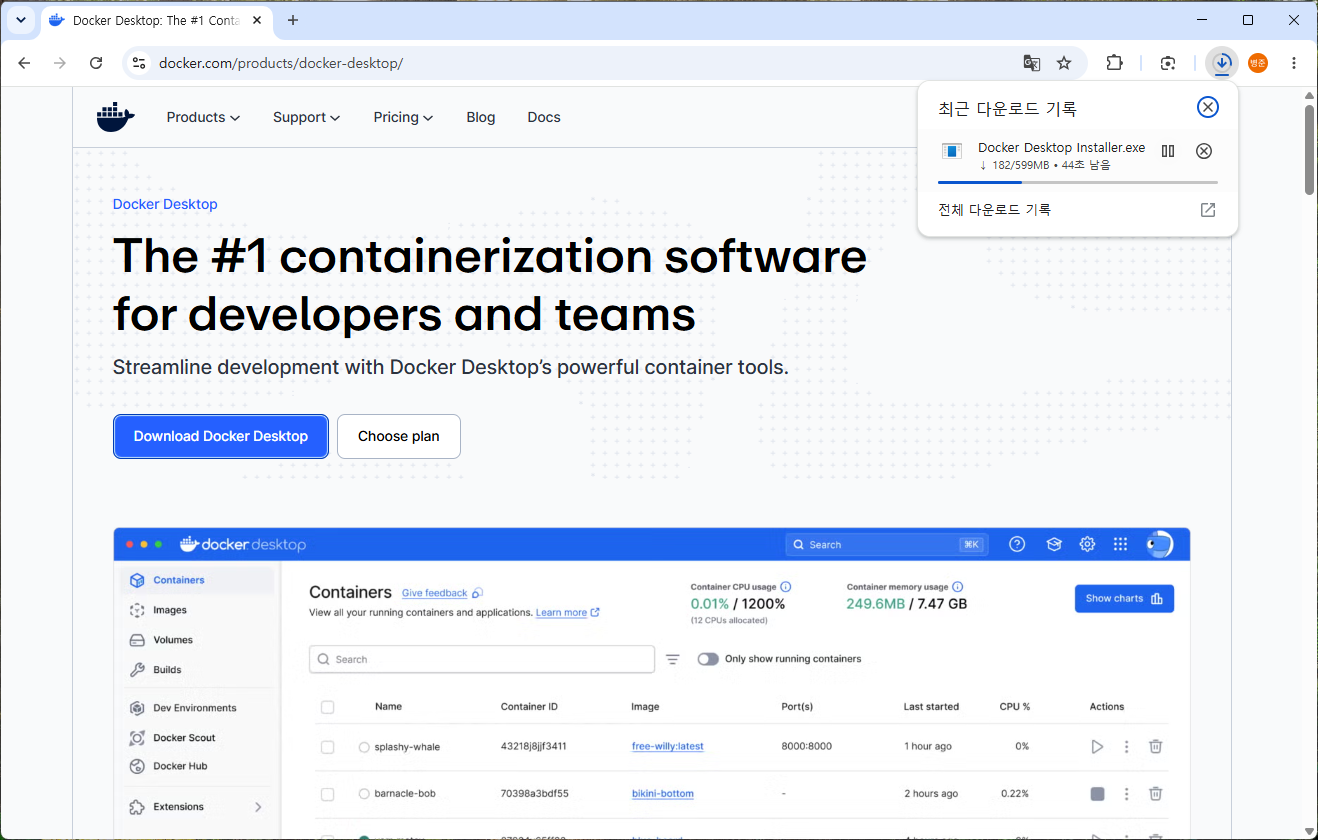
5. 다운로드된 Docker Desktop Installer.exe를 실행하여 설치합니다.
- 설치를 위해 초기화합니다.
- 구성을 설정합니다. shortcut를 설치하기 위해서 체크합니다. (기본적으로 체크되어 있습니다.)
- 설치를 위해 파일들의 풉니다.
- 설치가 완료되어 윈도우를 재부팅을 해야 합니다.
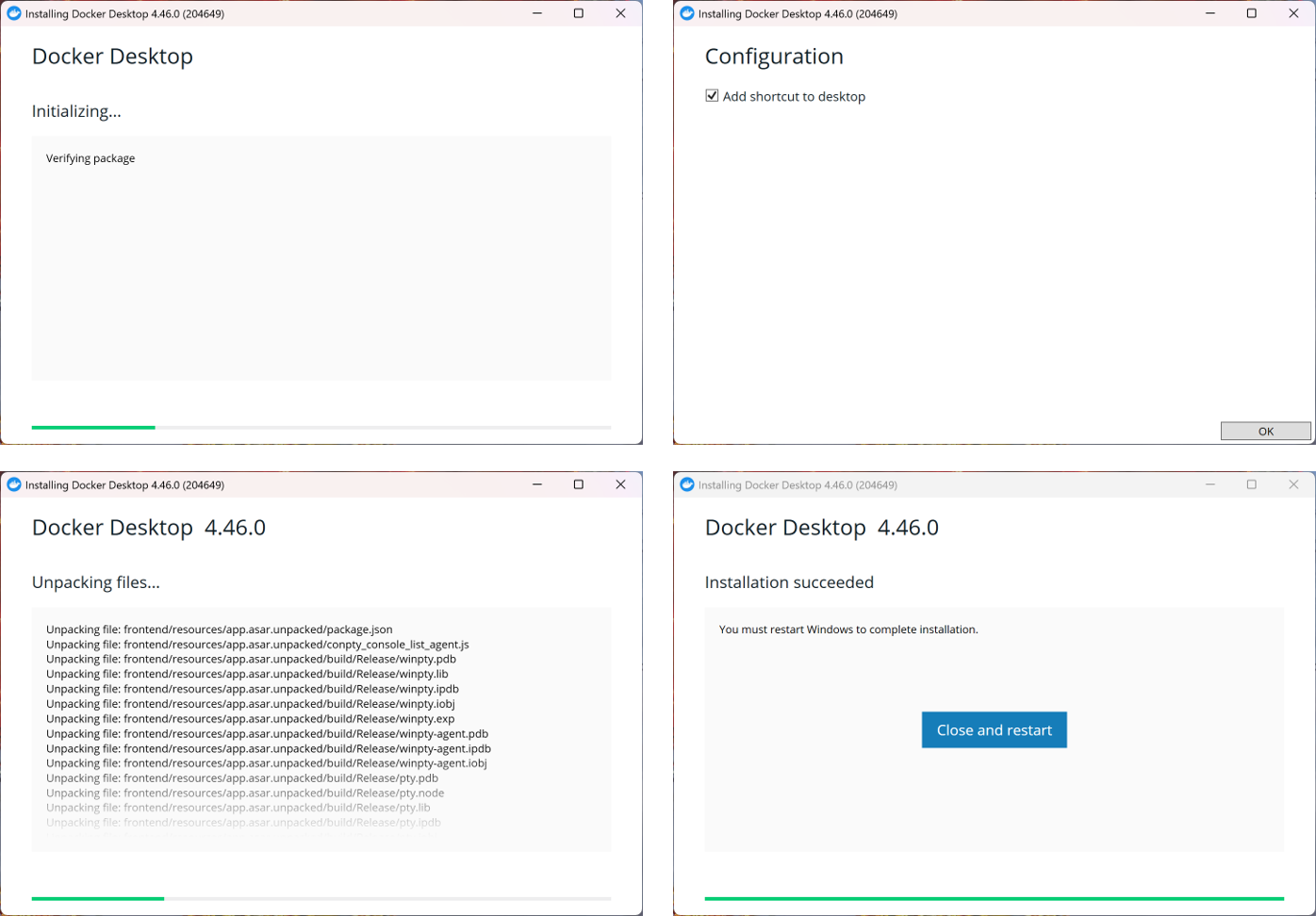
작성 당시 버전은 4.91.0입니다. (업그레드를 진행하였습니다.)

Docker Desktop 실행하기
1. Docker Desktop를 실행합니다.

2. Docker 구독 서비스 약관에 Accept를 누릅니다.

3. Linux용 Windows 하위 시스템이 최신 버전이 아닐 경우 업데이트 해야 합니다. 아무런 키를 누릅니다.

4. Linux용 Windows 하위 시스템이 최신 버전이 아닐 경우 WSL가 업데이트가 필요하다고 안내가 나옵니다.
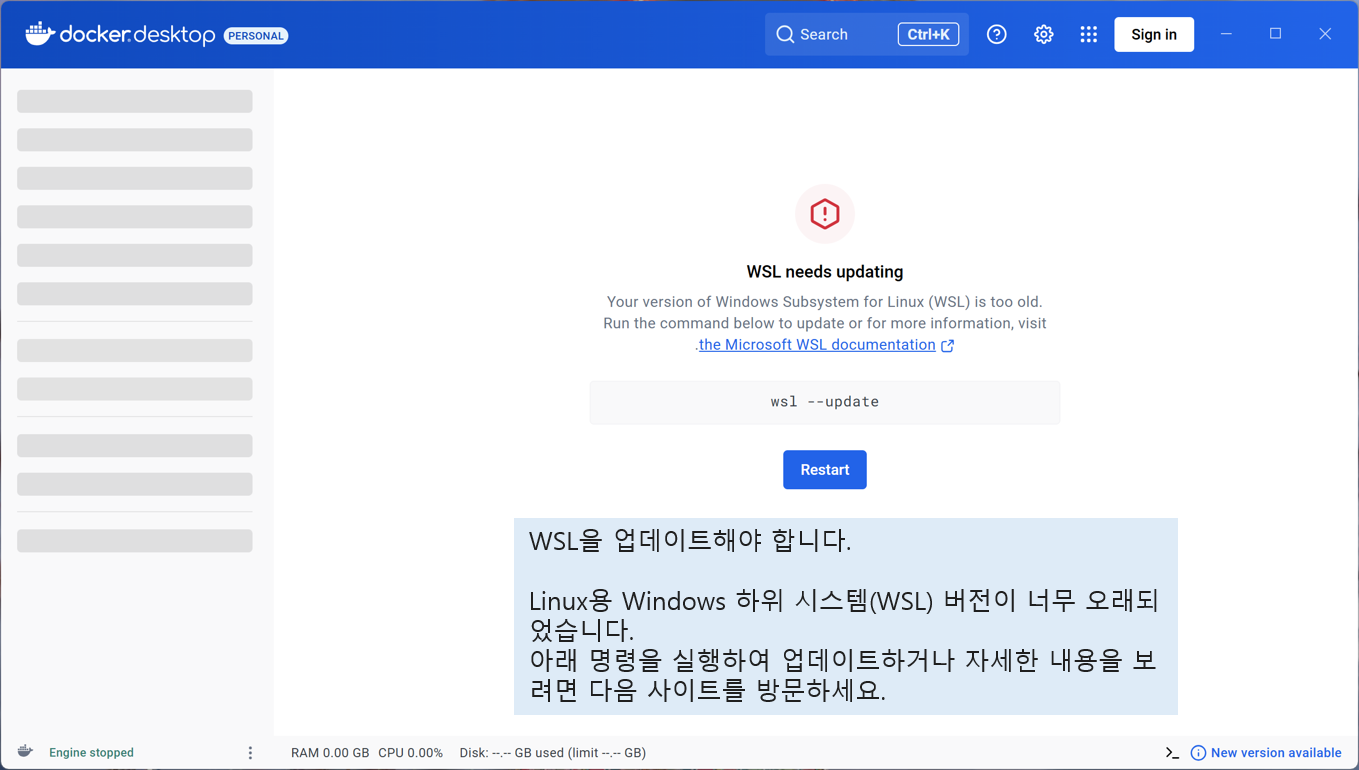
5. cmd를 실행한 후 wsl –-update 명령어를 복사하여 실행합니다.
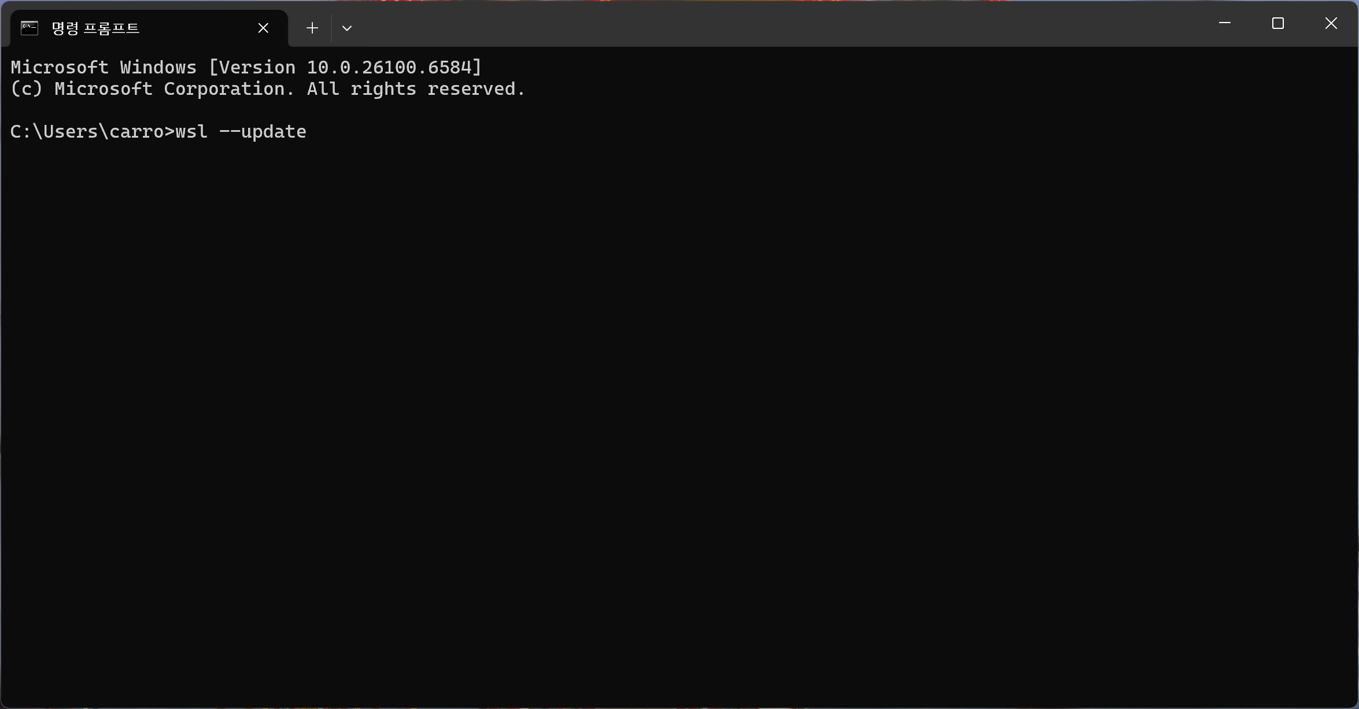
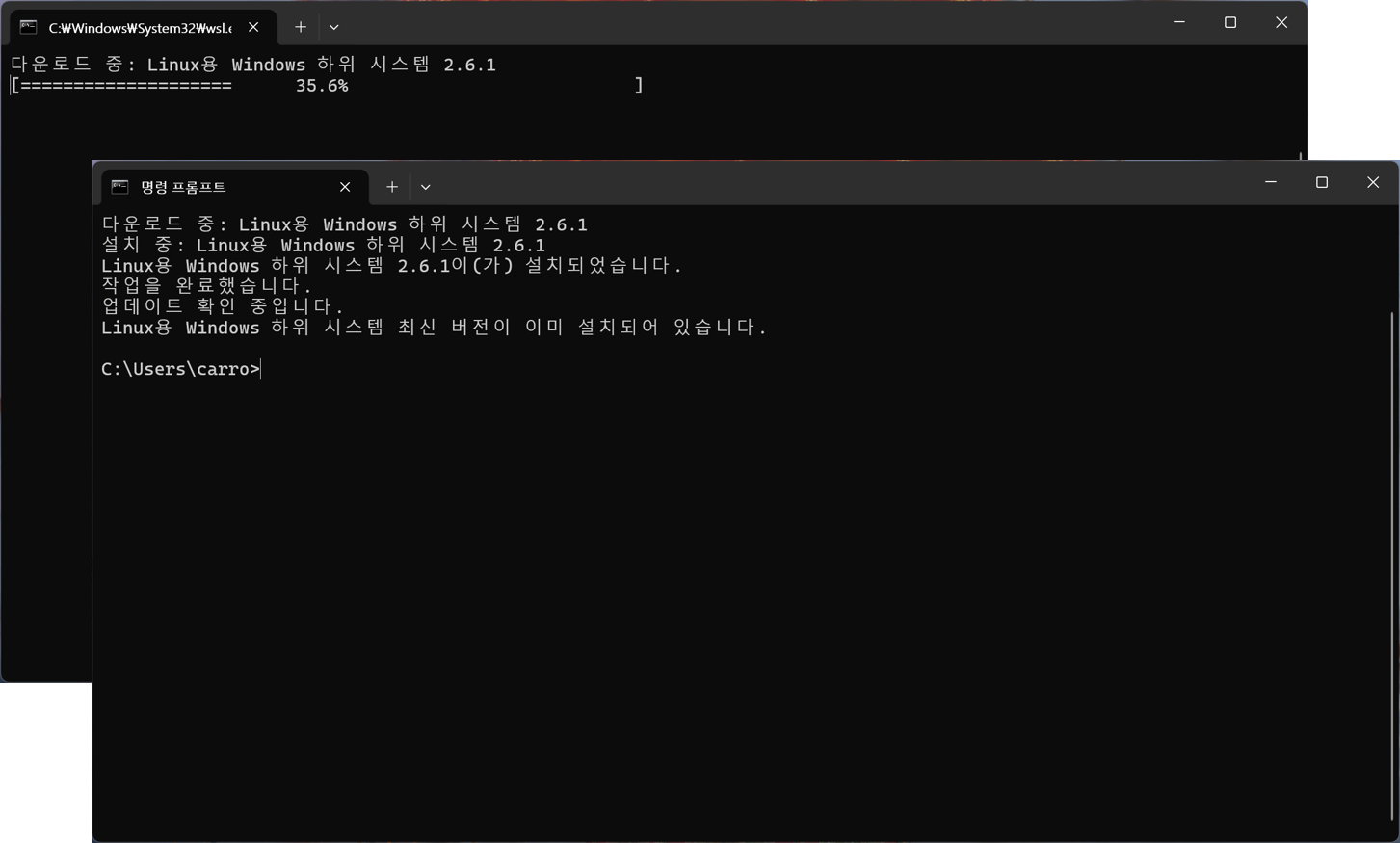
6. Linux용 Windows 하위 시스템이 최신 버전으로 설치됩니다.
7. 업무용 Docker를 사용하면 업무용 이메일 주소(로그인 이메일 주소)를 입력합니다. 없으시면 Skip를 클릭하시면 됩니다.
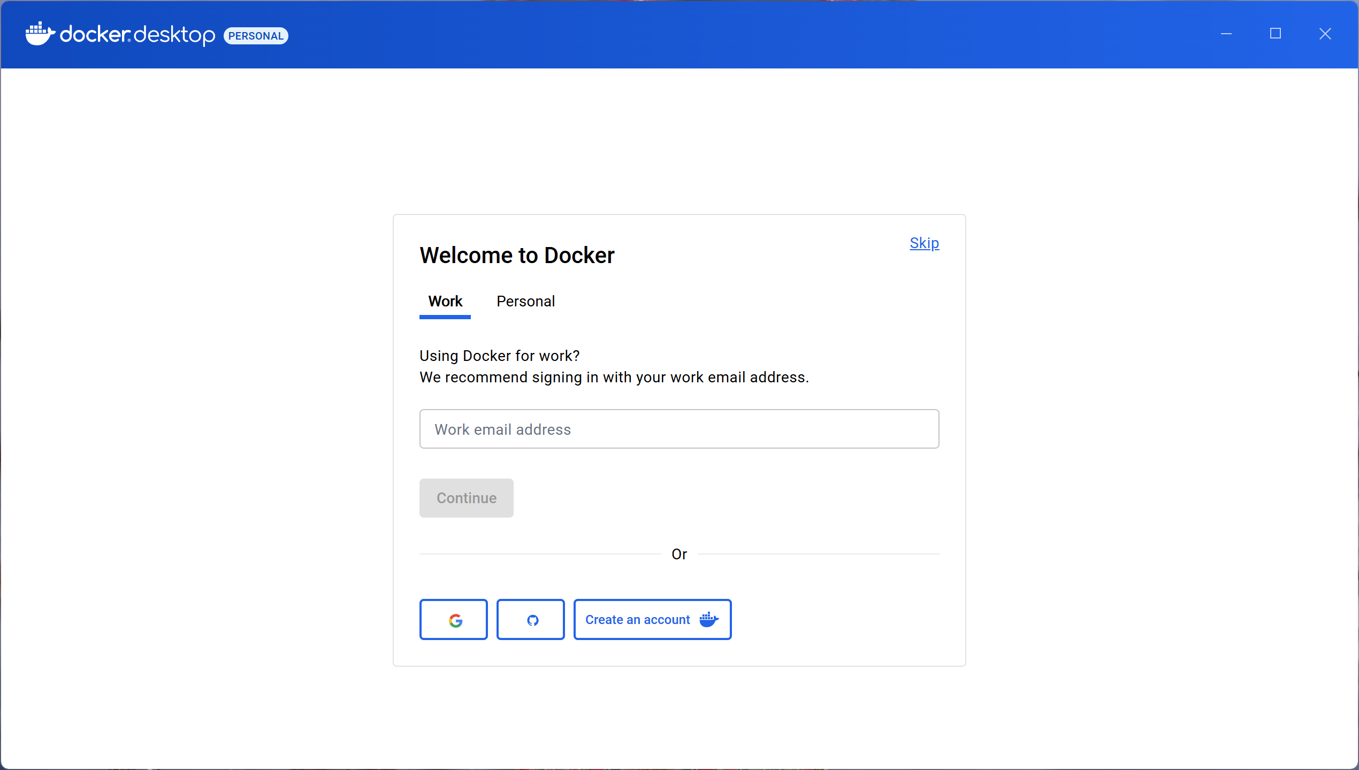
8. 업무용 이메일 주소(로그인 이메일 주소)를 입력하고 Continue버튼을 누르면 Docker 로그인 페이지가 나타납니다.

9. Docker 엔진이 시작됩니다.
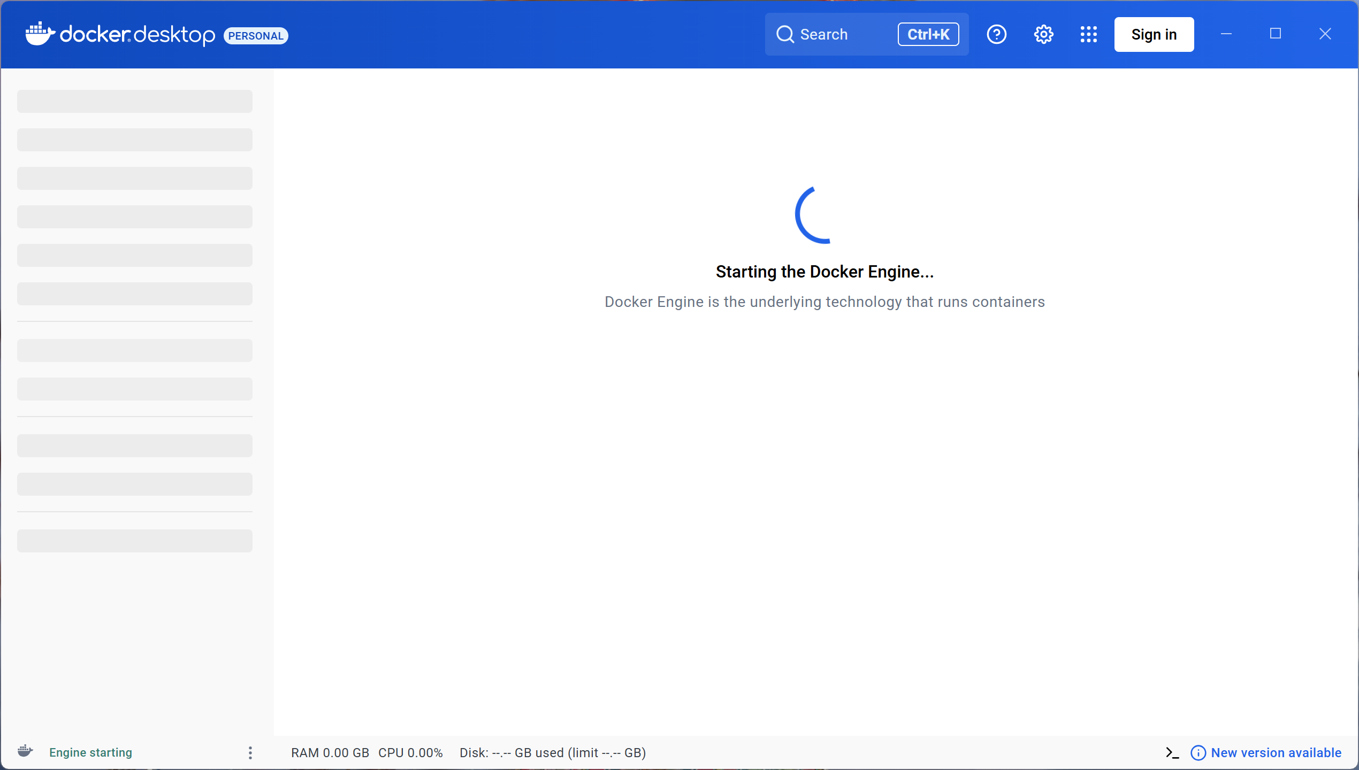
10. Docker Desktop가 실행됩니다.
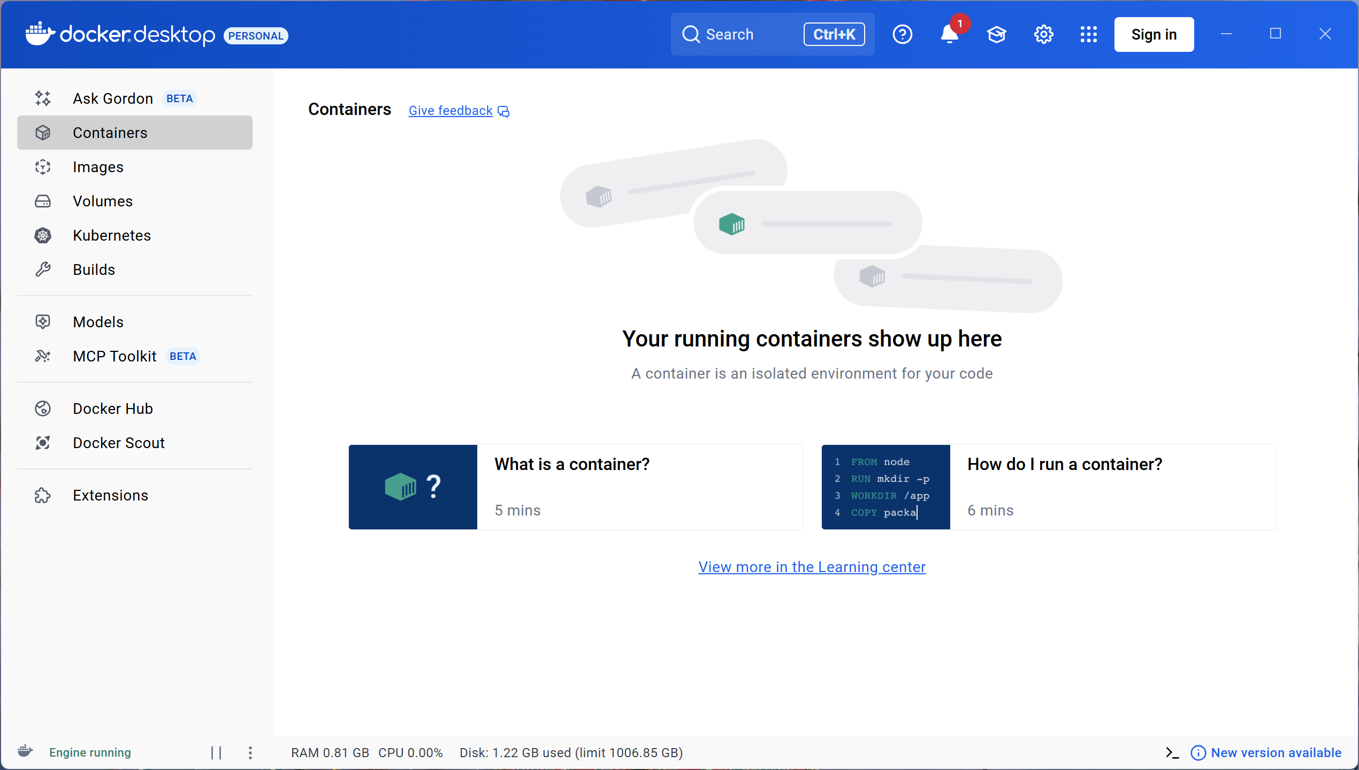
Docker Desktop 터미널 기능 활성화
1. Docker Terminal를 활성화하기 위해서 Desktop 하단에 terminal를 누릅니다.
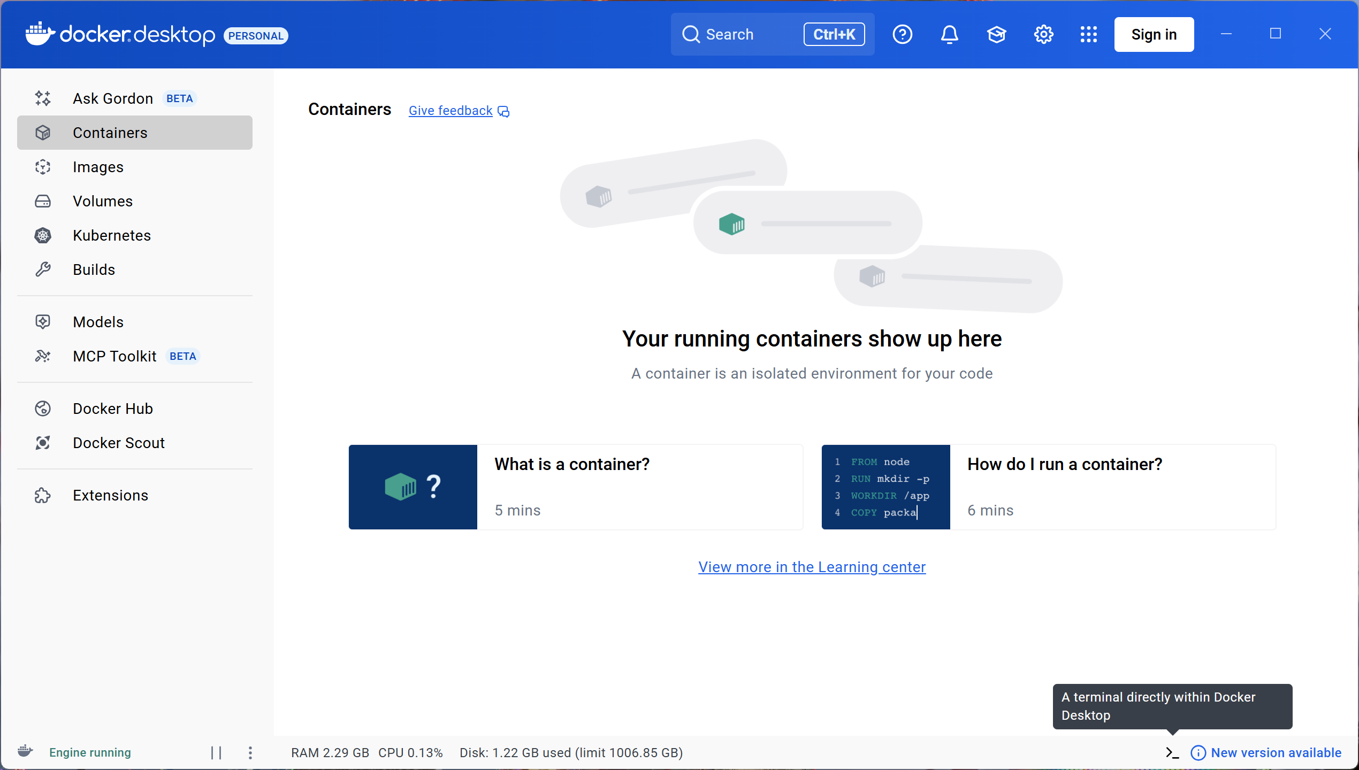
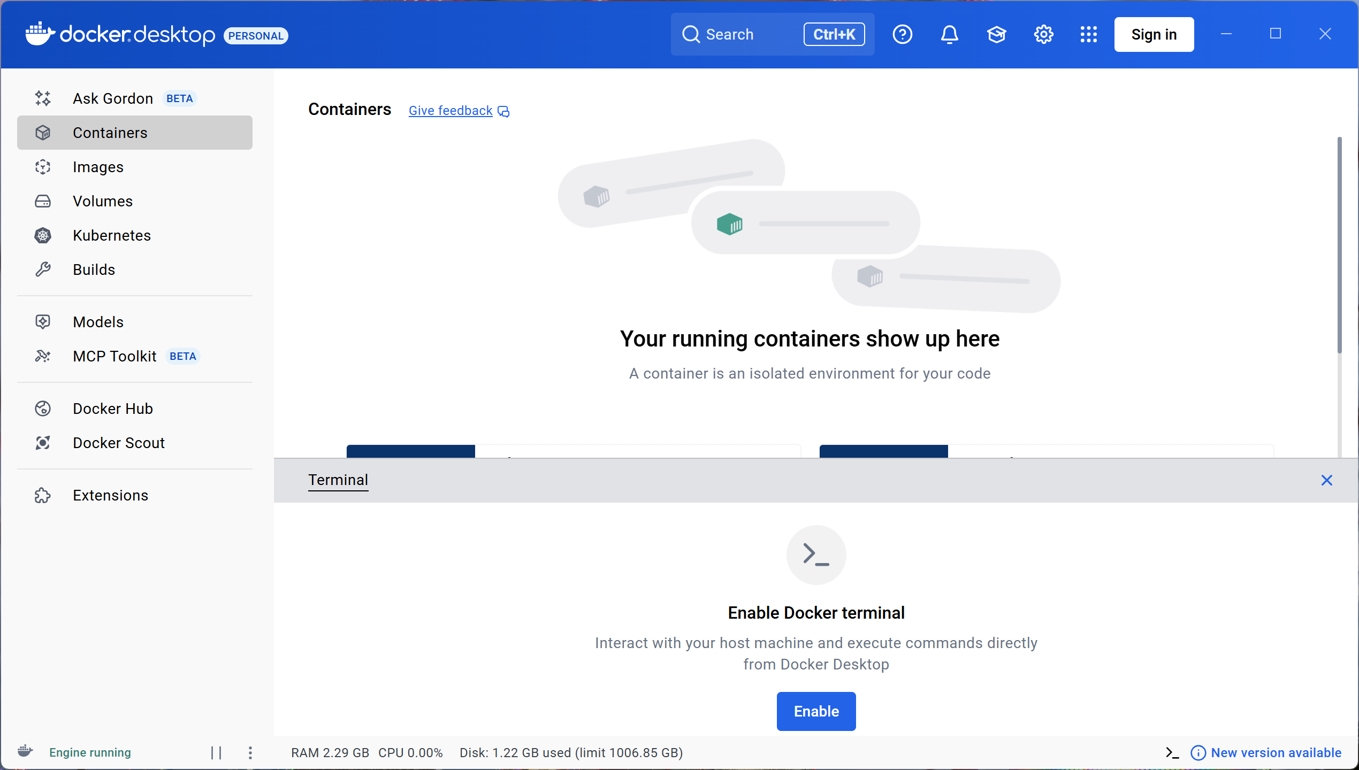
2. Docker Terminal를 활성화하기 위해서 Enable를 누릅니다.
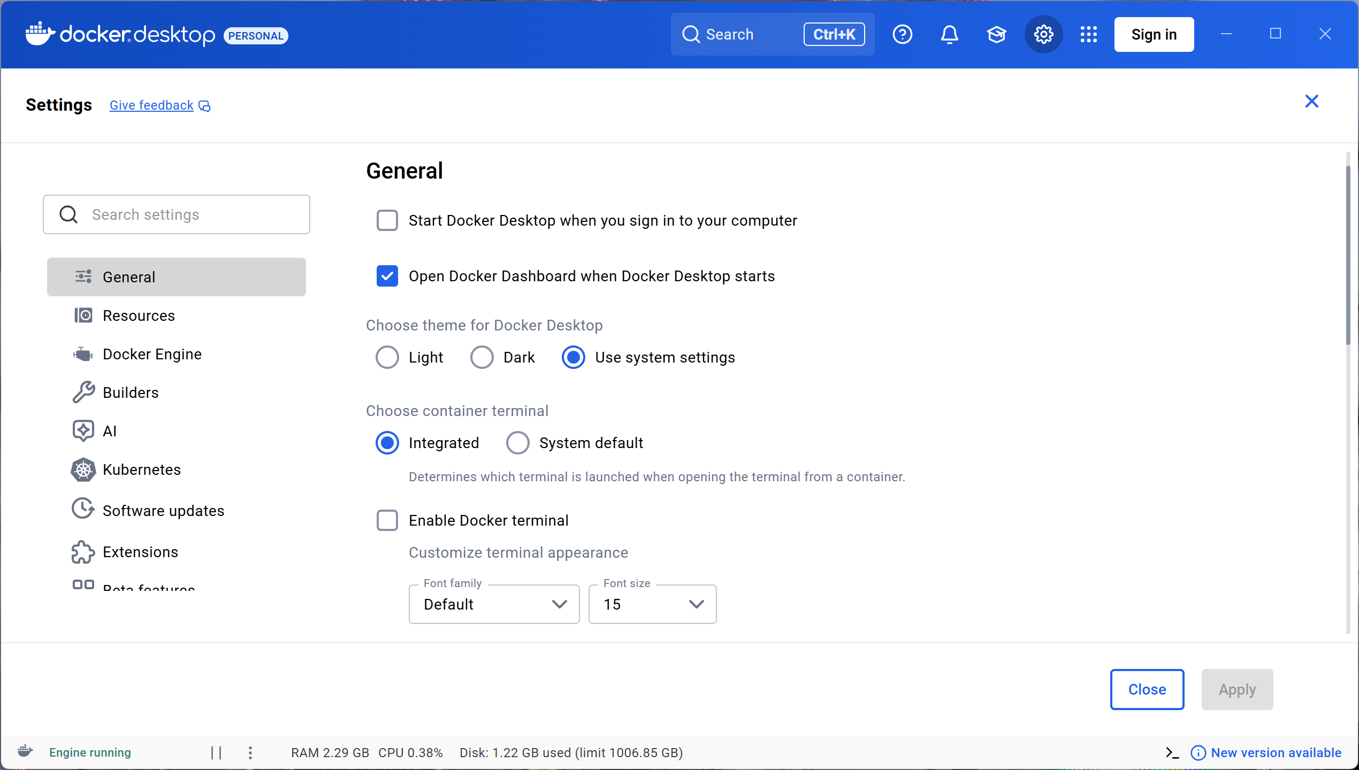
또는 Docker Desktop 상단에 있는 설정버튼을 누른 후, Enable Docker terminal를 체크하고 Apply 버튼을 누르고 Close 버튼을 누릅니다.
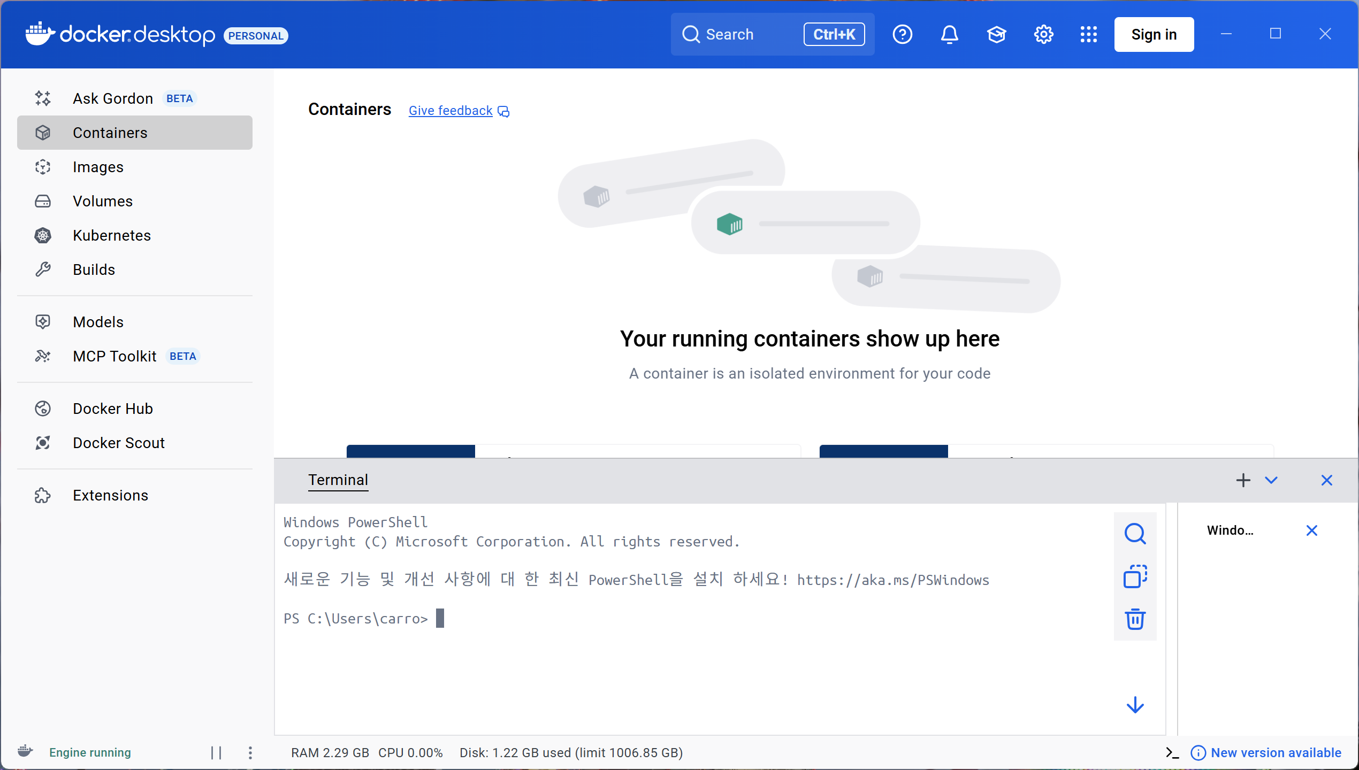
3. terminal이 나타납니다.